

Profesjonalne i duże prezentacje programu PowerPoint mogą szybko osiągnąć rozmiar kilku megabajtów. Jeśli chcesz na przykład wysłać gotowy plik e-mailem, może to stanowić problem. Niektórzy dostawcy poczty e-mail ograniczają rozmiar załączników do, na przykład, 10 MB.
Aby temu zapobiec, możesz skompresować plik programu PowerPoint i w ten sposób go zmniejszyć. Pokażemy Ci, jak to działa, i po drodze przekażemy Ci dodatkowe pomocne wskazówki.
Kompresuj PowerPoint: instrukcje krok po kroku
Najprostsza metoda Microsoft PowerPoint Kompresja i zmniejszanie pliku to kompresja obrazu podczas zapisywania. W poniższych instrukcjach krok po kroku pokażemy, jak zmniejszyć rozmiar programu PowerPoint:
- Otwórz prezentację programu PowerPoint, której dotyczy problem, którą chcesz skompresować i zmniejszyć.
- Teraz wybierz na górze Wstążka "Plik" a następnie kliknij w lewym przeglądzie „Zapisz jako”.
- Następnie wybierasz "Przeglądać" wyjść, żeby to zrobić Okno Zapisz jako otworzyć.
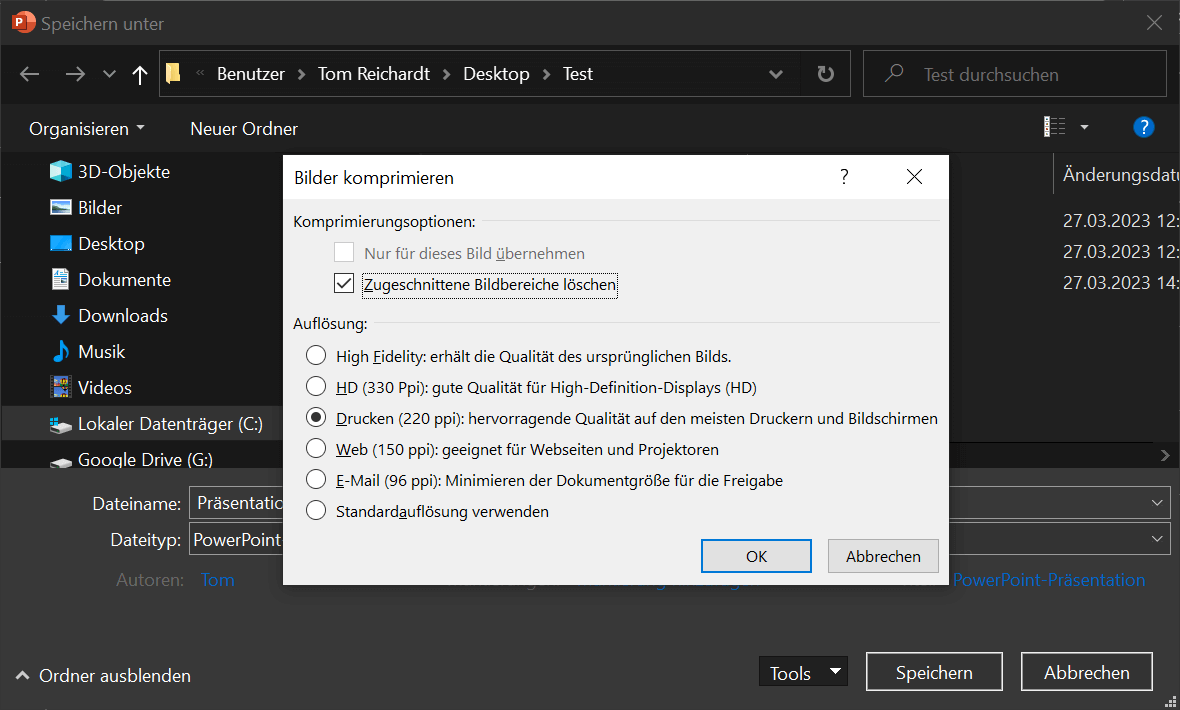
- Poniżej znajdziesz opcję obok przycisku zapisu "Narzędzia". Kliknij na niego i wybierz „Kompresuj obrazy…”
- Dzięki tej funkcji kompresujesz wszystkie obrazy w programie PowerPoint i teraz musisz wybrać żądaną rozdzielczość. Na przykład „Drukuj (220 ppi)”.
- Jednym kliknięciem "OK" zaakceptuj zmianę.
- Teraz wystarczy zapisać skompresowaną prezentację. W tym miejscu zalecamy wybranie alternatywnej nazwy pliku do testowania. Na przykład „Prezentacja_skompresowana”.
- Na koniec kliknij "Ratować"aby zakończyć proces i zamknąć okno.
W zależności od celu prezentacji i rodzaju treści sensowna jest konkretna metoda kompresji. Poniższy przykładowy obraz pokazuje, jakie oszczędności są możliwe przy danej rozdzielczości. Pamiętaj jednak, aby nie wybierać możliwie najmniejszej rozdzielczości. Ponieważ nawet jeśli zaoszczędzisz najwięcej miejsca przy najniższej rozdzielczości, jakość prezentacji może ostatecznie ucierpieć.
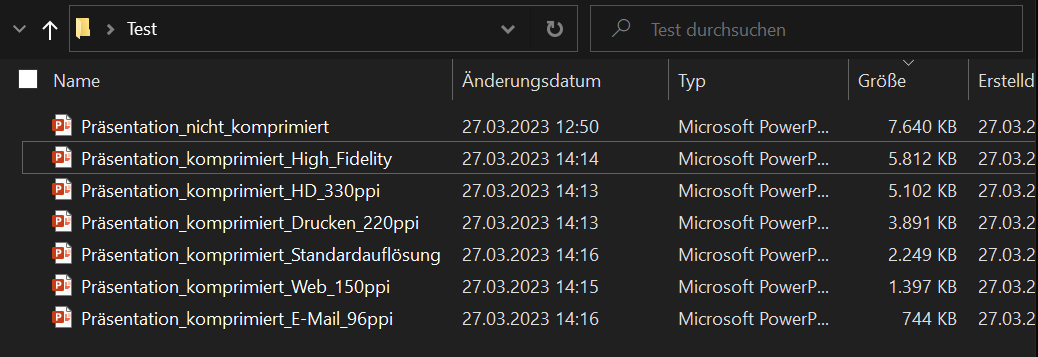
Dlatego zalecamy stopniowe wypróbowywanie różnych opcji kompresji i porównywanie rozmiaru i jakości.
Wskazówka: usługi w chmurze online, takie jak OneDrive, stanowią rozwiązanie problemu kompresji
Kompresja prezentacji PowerPoint jest zbyt uciążliwa i chciałbyś zaoszczędzić czas? A może przywiązujesz dużą wagę do wysokiej jakości i dlatego chciałbyś zrezygnować z niższych rozdzielczości? Następnie wybierz usługę w chmurze online, taką jak Microsoft OneDrive.
Przesyłasz swoją prezentację i inne ważne dokumenty do chmury i udostępniasz wybrane dane innym osobom. Aby to zrobić, wystarczy wysłać link do prezentacji, a OneDrive zajmie się resztą.
Usługa OneDrive jest zawarta między innymi w następujących pakietach Office:
- Microsoft Office 2021 Professional Plus – Microsoft Office 2021 Professional Plus 32 64 Bit
- Standard Microsoft Office 2021 – Microsoft Office 2021 Standard 32 64 Bit
- Microsoft Office 2021 dla domu i firmy – Microsoft Office 2021 Home Business 32 64 Bit
- Standard biznesowy Microsoft 365 – Microsoft 365 Business Standard 32 64 Bit
- Rodzina Microsoft 365 – Kup 365 Family
- Microsoft 365 Pojedynczy – Microsoft 365 Single 32 64 Bit
Kompresuj tylko jeden obraz na slajdzie
Jeśli chcesz zmniejszyć rozmiar prezentacji w programie PowerPoint, możesz alternatywnie skompresować tylko pojedynczy obraz:
- Kliknij obraz, który ma zostać skompresowany, aby go wybrać.
- Teraz wybierz na górze Wstążka „Format obrazu” a następnie kliknij obszar Regulować NA „Kompresuj obrazy”.
- Teraz wybierz żądaną rozdzielczość, z jaką chcesz zmniejszyć obraz.
- Kliknij "OK"aby zastosować zmiany.
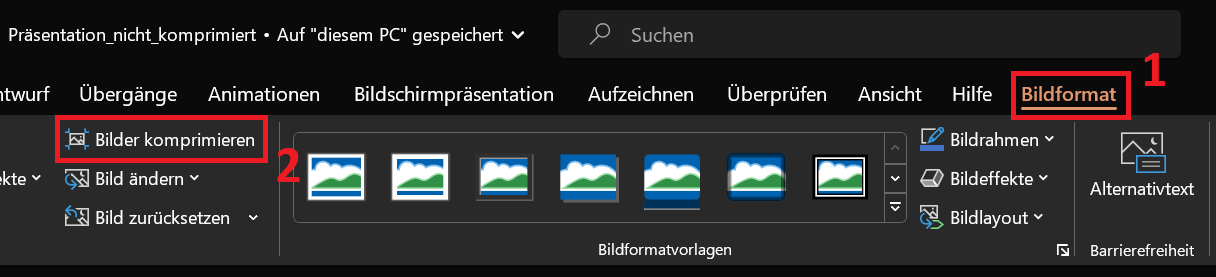
Wskazówka: Dodatkowo możesz to zrobić w opcjach kompresji „Usuń przycięte obszary obrazu” aktywować. Dzięki temu zaoszczędzisz jeszcze więcej miejsca do przechowywania.
Dodatkowo: Usuń dane edycyjne prezentacji
Zastosowałeś wskazówki i instrukcje przedstawione powyżej. Jednak prezentacja programu PowerPoint jest nadal zbyt duża, aby ją wysłać? Poniżej pokażemy Ci, jak możesz również usunąć dane edycyjne obrazu.
- Kliknij na górze Wstążka NA "Plik" a potem w górę „Opcje”.
- W nowym oknie kliknij przycisk w lewym przeglądzie "Rozszerzony" i przewiń w dół, aż znajdziesz się w okolicy Rozmiar i jakość obrazu przybyli.
- Tutaj masz swój wkład „Odrzuć dane edycji” zaznaczenie i kliknij "OK"aby zastosować zmiany.
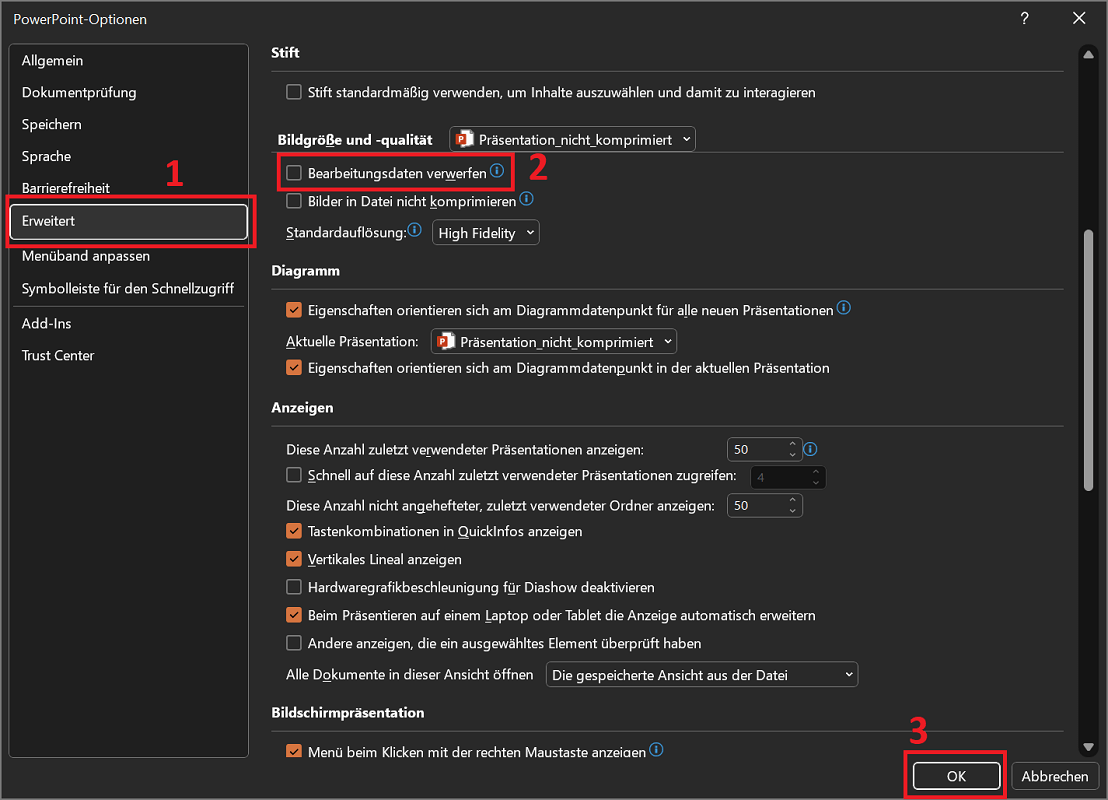
Ważny: Jeśli wybierzesz tę opcję kompresji, może to mieć konsekwencje dla przyszłych etapów edycji. Ta opcja usuwa wszystkie dane, których można później użyć do przywrócenia pierwotnego stanu. Bo to nie jest już możliwe. Dlatego nasza wskazówka: Dodatkowo utwórz kopię zapasową prezentacji przed usunięciem danych edycyjnych.
Kompresuj multimedia, takie jak filmy i pliki audio
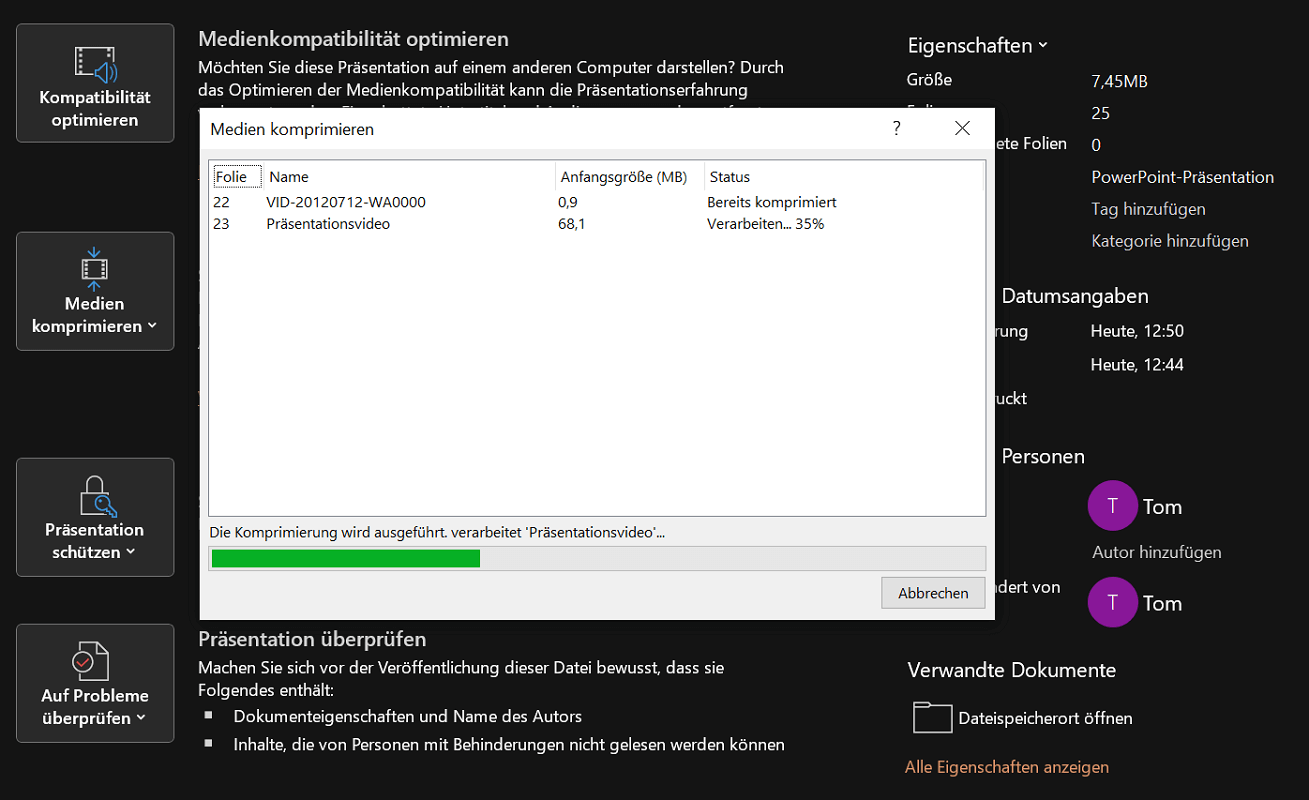
W nowoczesnych prezentacjach programu PowerPoint wykorzystywane są także multimedia, takie jak filmy i pliki audio. Szczególnie duże i wysokiej jakości pliki mogą zajmować dużo miejsca na dysku. Z tego powodu warto zastosować kompresję, aby zmniejszyć rozmiar pliku.
- Aby skompresować filmy i/lub pliki audio, nie trzeba ich zaznaczać i zaznaczać. Po prostu kliknij Wstążka NA "Plik" a następnie w lewym przeglądzie "Informacja".
- Następnie wybierz w obszarze Rozmiar nośnika i wydajność opcja „Kompresuj multimedia” Następnie wybierz żądaną opcję kompresji. Na przykład „Standardowy (480p)”.
- Natychmiast po wybraniu żądanej metody kompresji PowerPoint rozpoczyna przetwarzanie zawartości multimedialnej.
Do wysyłania e-maili: Skompresuj prezentację za pomocą programu WinRAR
Na koniec chcielibyśmy przedstawić Państwu inną metodę kompresji prezentacji PowerPoint. Dołączenie pliku ma sens, zwłaszcza podczas wysyłania e-maili WinRar kompresować. To jest program do pakowania służący do kompresji danych.
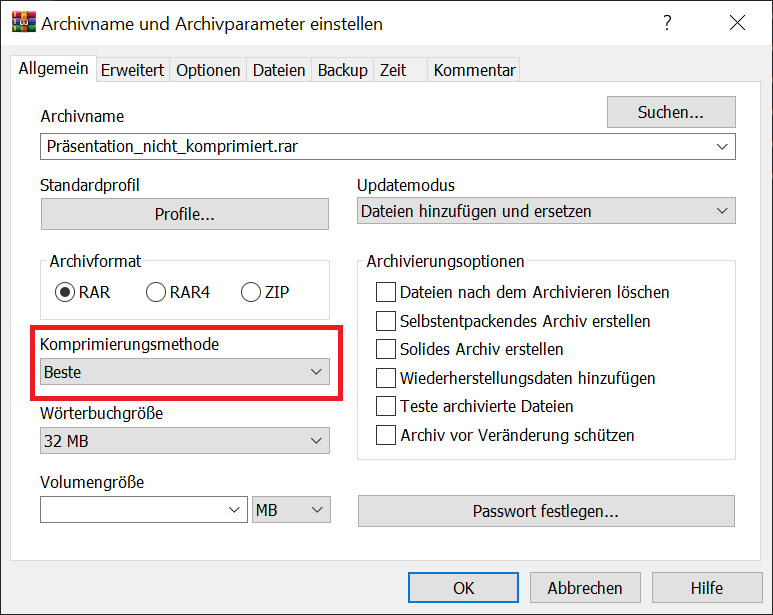
- Jeśli masz zainstalowany program WinRar w swoim systemie, kliknij prawym przyciskiem myszy prezentację programu PowerPoint, którą chcesz skompresować.
- Wybierz teraz w menu kontekstowym „Dodaj do archiwum…”
- Otworzy się nowe okno, w którym możesz wybrać opcję „Metoda kompresji” kliknij menu wyboru.
- Teraz możesz zobaczyć poszczególne poziomy kompresji od najszybszego do najlepszego. W naszym przykładzie wybieramy "To, co najlepsze" aby uzyskać najwyższą kompresję.
- Kliknij "OK"aby rozpocząć proces.
Proces zakończy się teraz automatycznie i zakończy się wraz z zamknięciem okna. Zaoszczędzisz wtedy jeszcze kilka megabajtów.







