

Twój klucz Windows już nie działa i chcesz dotrzeć do sedna sprawy? W takim przypadku istnieje kilka odpowiednich rozwiązań, które można przejrzeć i wypróbować jedno po drugim. Na przykład możliwe jest odblokowanie klucza Windows. Pokażemy Ci, jak to zrobić.
Klawisz Windows nadaje się do różnych praktycznych kombinacji klawiszy
Prawdopodobnie znasz już liczne praktyczne kombinacje klawiszy, które są możliwe za pomocą klawisza Windows.
Na przykład istnieje skrót klawiaturowy „Klawisz Windows + i”aby przejść do ustawień Windows 10 – Microsoft Windows 10 lub 11, aby się tam dostać. Jeśli chcesz szybko zablokować komputer i wyświetlić ekran logowania, jest to kombinacja „Klawisz Windows + L” niezbędny.
Ale wszystkie te wspaniałe kombinacje klawiszy są bardzo mało przydatne, jeśli klawisz Windows nie działa. Poniżej przedstawimy Ci kilka metod, które z pewnością zadziałają:
1. Odblokuj klucz Windows
Być może przypadkowo zablokowałeś klawisz Windows. Niektóre klawiatury mają specjalny klawisz blokady, podobny do dobrze znanego klawisza Num. lub klawisz Num Lock.
Klucz można rozpoznać po małym logo Windows, obok którego znajduje się symbol kłódki. Dodatkowo może być obecna etykieta „Win Lock”. Naciśnij ten klawisz, aby odblokować klawisz Windows.
Alternatywnie można go znaleźć na klawiaturze notebooka lub do gier Klawisze funkcyjne z [Fn]. W tym przypadku do odblokowania może być wymagana kombinacja klawiszy z Fn.
2. Naprawa menu Start
Naciśnięcie klawisza Windows otwiera menu Start systemu Windows. Czy tak jest w Twoim przypadku, ale system Windows nie akceptuje skrótów klawiaturowych, takich jak „klawisz Windows + i”?
Wtedy może wystąpić problem z menu startowym. Jak to naprawić:
- Kliknij prawym przyciskiem myszy pasek zadań i wybierz „Menedżer zadań”
- Następnie kliknij w menedżerze zadań "Plik" I „Wykonaj lub utwórz nowe zadanie”.
- Otworzy się nowe okno, w którym będziesz mógł skorzystać z polecenia „powłoka mocy” Dodatkowo prosimy o aktywację tej opcji „Utwórz to zadanie z uprawnieniami administratora”. Na koniec kliknij "OK".
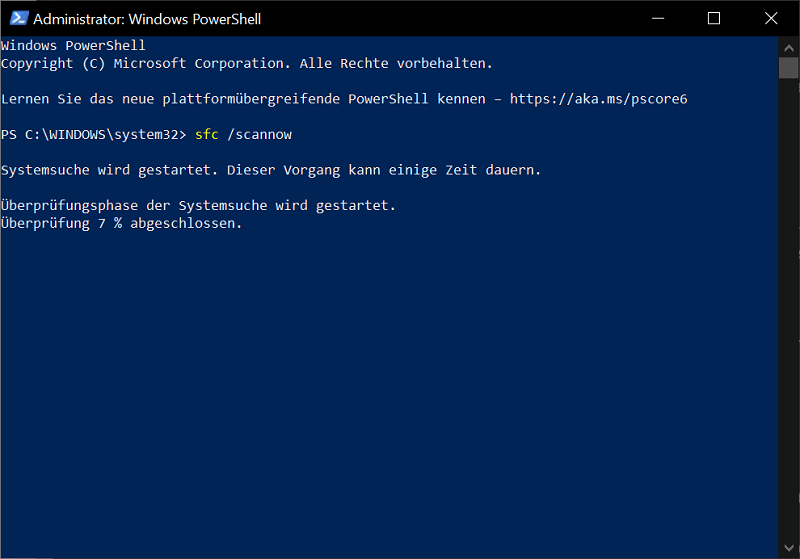
- Teraz wprowadź polecenie w Windows PowerShell „sfc /skanuj” i naciśnij „Klawisz Enter”. Za pomocą tego polecenia system Windows sprawdzi teraz integralność plików systemowych. Ten proces może chwilę potrwać.
- Jeśli wyświetlają się błędy i klawisz Windows nie działa, najprawdopodobniej jest to przyczyną. Teraz używamy innego polecenia, aby spróbować naprawić uszkodzone pliki.
- Aby to zrobić, wydaj polecenie „DISM /Online /Wyczyść obraz /RestoreHealth” i naciśnij „Klawisz Enter”. Następnie narzędzie uruchamia się i podejmuje próbę przywrócenia, a tym samym naprawy plików.
Po zakończeniu procesu uruchom ponownie komputer. Teraz sprawdź, czy klawisz Windows znów działa. Jeżeli nadal tak nie jest, przejdź do innych rozwiązań.
3. Wyłączanie funkcji przyciągania
Jeśli klawisz Windows nie działa, przyczyną może być również funkcja przyciągania. Jeśli przy włączonej tej funkcji naciśniesz dowolny klawisz, pozostanie ona aktywna do momentu naciśnięcia innego klawisza. Może to ograniczyć działanie klawisza Windows.
Aby wyłączyć przyciąganie:
- Kliknij pasek zadań po lewej stronie Przycisk uruchamiania systemu Windows. Następnie kliknij mały Ikona koła zębategoaby otworzyć Ustawienia systemu Windows.
- Następnie wybierz opcję „Łatwa obsługa” a następnie kliknij na lewej liście wyboru "Klawiatura".
- W okolicy „Użyj funkcji przyciągania” zobaczysz mały przełącznik. Jeśli funkcja blokowania jest aktywna, podnosi się "A".
- Kliknij mały przełącznik, aby znalazł się na swoim miejscu "Z"
- Teraz sprawdź, czy klawisz Windows działa.
4. Ponowne uruchomienie systemu
Często tylko drobnostka może być odpowiedzialna za to, że funkcje takie jak klawisz Windows nie działają prawidłowo.
Ponowne uruchomienie systemu Windows może czasami zdziałać cuda i wszystko znów działa.
5. Problem mechaniczny — sprawdź sprzęt
Jeśli posiadasz, podłącz klawiaturę do innego komputera. Czy i tutaj klawisz Windows nie działa? Wtedy może wystąpić problem mechaniczny.
Następnie sprawdź dokładniej klawiaturę. Na przykład mały mechanizm klawisza Windows może być uszkodzony. W tym przypadku niestety nie da się uniknąć nowej klawiatury.
6. Wyłącz tryb gry w systemie Windows
Również aktywowany Tryb gry w systemie Windows – Aktywuj Tryb Gry W Systemie Windows 10 może być odpowiedzialny za niedziałanie klawisza Windows. Jeśli grasz regularnie i zapomniałeś wyłączyć tryb, szybko nadrób zaległości.
- Kliknij w Pasek zadań po lewej stronie Przycisk Start. Następnie kliknij mały w menu startowym Ikona koła zębatego, wokół Ustawienia Windowsa otworzyć.
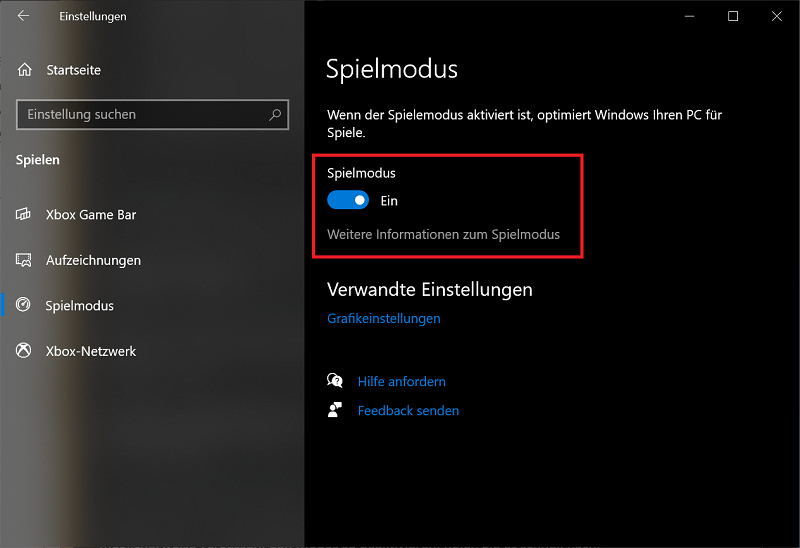
- Teraz wybierz opcję w ustawieniach "Grać" Następnie kliknij w lewym przeglądzie „Tryb gry”.
- Pod spodem znajduje się mały przełącznik „Tryb gry” NA "A", dezaktywuj go tak, aby znalazł się na swoim miejscu "Z"
7. Zaktualizuj sterowniki klawiatury
Wreszcie, przyczyną wszystkich problemów może być wadliwy lub nieaktualny sterownik klawiatury. Dowiedz się o producencie i modelu klawiatury i pobierz najnowszy plik sterownika.
Sterowniki można teraz szybko i łatwo instalować i konfigurować za pomocą asystenta konfiguracji. Teraz klawisz Windows powinien znowu działać płynnie.
Wskazówka: Jeden Bazę danych z aktualnymi plikami do pobrania sterowników znajdziesz m.in. na CHIP.de. Tutaj wymieniono różne typy, producentów i modele urządzeń. Ale wyszukiwarka Google może również prowadzić do pożądanego rezultatu.







