

Cyfrowy świat porusza się szybciej niż kiedykolwiek, a system operacyjny jest sercem Twojej codziennej pracy. Dzięki systemowi Windows 11 firma Microsoft stworzyła platformę, która nie tylko wygląda nowocześniej, ale także oferuje ogromne ulepszenia pod maską. Jednak wielu użytkowników waha się: czy mój komputer jest wystarczająco szybki? Czy moje dane zostaną utracone? Jak to działa? Instalacja Windowsa 11 właściwie dokładnie?
Jeśli obecnie nadal korzystasz z systemu Windows 10, stoisz przed ważną decyzją. Wsparcie dla systemu Windows 10 nie będzie trwało wiecznie, a nowy system oferuje funkcje, które przeniosą Twoją produktywność i bezpieczeństwo na nowy poziom. W tym Instrukcje aktualizacji systemu Windows Będziemy Ci towarzyszyć krok po kroku przez cały proces, abyś mógł to zrobić bezpiecznie i bez utraty danych Uaktualnij system Windows 10 do systemu Windows 11 Móc.
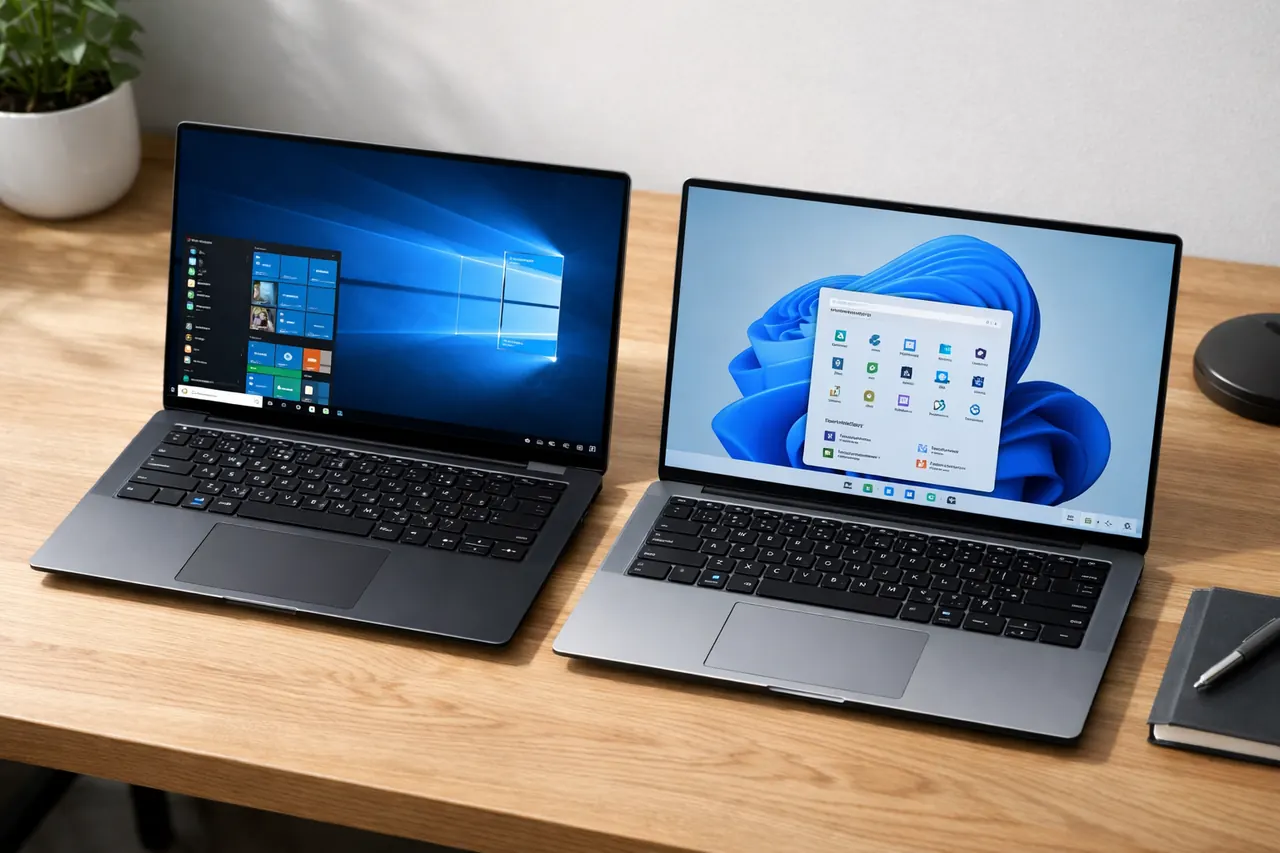
Dlaczego warto uaktualnić system do Windows 11? Zalety w skrócie
Zmiana systemu operacyjnego powinna być czymś więcej niż tylko chwytem wizualnym. Windows 11 dostarcza solidnych argumentów, które przekonują zarówno prywatnych użytkowników, jak i profesjonalistów:
- Nowoczesny interfejs: Nowa, wyśrodkowana konstrukcja zapewnia skoncentrowany przepływ pracy. Pasek zadań i menu startowe wyglądają schludnie i intuicyjnie.
- Poprawiona wydajność: Dzięki zoptymalizowanemu zarządzaniu pamięcią Windows 11 szybciej wybudza się z trybu uśpienia, a aplikacje reagują płynniej.
- Zwiększone bezpieczeństwo: Dzięki funkcjom takim jak TPM 2.0 i Secure Boot Twój system jest znacznie lepiej chroniony przed współczesnymi zagrożeniami cybernetycznymi.
- Układy przyciągania: Uporządkuj okna w predefiniowane siatki za pomocą jednego kliknięcia — to ułatwienie podczas pracy na dużych monitorach.
- Moc w grach: Z Automatyczny HDR I Bezpośrednie przechowywanie Gracze mogą cieszyć się lepszą grafiką i wyjątkowo krótkim czasem ładowania.
Wymagania systemu Windows 11: Czy Twój komputer jest gotowy?
Przed rozpoczęciem instalacji musimy sprawdzić, czy Twój sprzęt posiada Wymagania systemu Windows 11 spełniony. Microsoft zaostrzył wymagania w stosunku do Windows 10, zwłaszcza w obszarze sprzętu zabezpieczającego.
Najważniejsze wymagania minimalne to:
- Edytor: 1 GHz lub szybszy z co najmniej 2 rdzeniami w kompatybilnym 64-bitowym procesorze (Intel 8. generacji lub nowszy / AMD Ryzen 2000).
- BARAN: Co najmniej 4 GB pamięci RAM (zalecane 8 GB).
- Pamięć: Co najmniej 64 GB wolnego miejsca na dysku twardym.
- Oprogramowanie systemowe: UEFI włączone dla bezpiecznego rozruchu.
- Moduł TPM: Moduł zaufanej platformy (TPM) w wersji 2.0.
- Karta graficzna: Kompatybilny z DirectX 12 lub nowszym ze sterownikiem WDDM 2.0.
Dla pewności zalecamy użycie oficjalnego Narzędzia do sprawdzania stanu komputera od Microsoftu. Ten mały program skanuje Twój sprzęt i natychmiast informuje Cię, jeśli masz jakiekolwiek problemy Kup Windowsa 11 i zainstalować lub czy konieczna jest regulacja sprzętu.
Instrukcje krok po kroku: Tak działa aktualizacja
The Instalacja Windowsa 11 jest obecnie zaskakująco nieskomplikowane. Gdy system będzie gotowy, po prostu podążaj tą ścieżką:
1. Użyj Windows Update (najłatwiejszy sposób)
Przejdź do systemu Windows 10 Ustawienia > Aktualizacja i zabezpieczenia > Windows Update. Gdy Twój komputer będzie gotowy, znajdziesz tam informację o bezpłatnej aktualizacji. Po prostu kliknij „Pobierz i zainstaluj”.
2. Kreator instalacji
Jeśli aktualizacja nie jest jeszcze wyświetlona, możesz pobrać asystenta instalacji systemu Windows 11 bezpośrednio od firmy Microsoft. Poprowadzi Cię przez cały proces, umożliwiając normalną pracę. Po pobraniu następuje ponowne uruchomienie i właściwa konfiguracja.
3. Czysta instalacja (dla zaawansowanych użytkowników)
Jeśli chcesz mieć całkowicie „czysty” system bez żadnych starszych problemów, możesz użyć narzędzia Media Creation Tool do utworzenia rozruchowej pamięci USB. Pamiętaj, aby wcześniej wykonać kopię zapasową wszystkich ważnych plików!
Typowe problemy i rozwiązania
Pomimo łatwej trasy, mogą pojawić się przeszkody. Oto najczęstsze przeszkody:
- Nie znaleziono modułu TPM 2.0: Często chip jest obecny, ale wyłączony w BIOS/UEFI. Wyszukaj „PTT” (Intel) lub „fTPM” (AMD) i włącz je.
- Niekompatybilny procesor: Jeśli Twój procesor nie jest oficjalnie obsługiwany, firma Microsoft nie zapewnia bezpośredniego wsparcia. Aktualizacja sprzętu to często jedyny sposób na zachowanie bezpieczeństwa w dłuższej perspektywie.
- Za mało miejsca do przechowywania: Usuń pliki tymczasowe lub użyj funkcji Oczyszczanie dysku, aby zwolnić niezbędne 64 GB.
Ważne wskazówki przed aktualizacją
Lepiej zapobiegać niż leczyć. Zanim naciśniesz przycisk „Uaktualnij”, powinieneś zaznaczyć te trzy punkty:
1. Utwórz kopię zapasową: Mimo że aktualizacja głównie zachowuje pliki, pełna kopia zapasowa dokumentów i zdjęć na zewnętrznym dysku twardym lub w chmurze jest obowiązkowa.
2. Zaktualizuj sterowniki: Upewnij się, że sterowniki karty graficznej i chipsetu są aktualne, aby uniknąć niebieskich ekranów podczas instalacji.
3. Wyłącz skaner antywirusowy: Oprogramowanie antywirusowe innych firm może czasami blokować głęboką ingerencję w system w postaci aktualizacji. Wyłącz je na krótko podczas procesu.
Czy Windows 11 jest odpowiedni dla firm?
Dla klientów biznesowych uaktualnienie jest szczególnie istotne. Oprócz zwiększonego bezpieczeństwa dzięki szyfrowaniu sprzętowemu, Windows 11 oferuje doskonałą integrację z Microsoft 365 i Teams. Połączenie z chmurą jest głębiej zakorzenione w systemie, co znacznie ułatwia pracę hybrydową. Administratorzy IT korzystają również z nowoczesnych narzędzi wdrażania, takich jak Windows Autopilot, które przyspieszają wdrożenie w firmie.
Wniosek: już teraz zrób krok w przyszłość
Projekt Aktualizacja systemu Windows 10 do systemu Windows 11, to opłacalna inwestycja we własne bezpieczeństwo cyfrowe i wydajność. Dzięki nowoczesnym narzędziom przeszkody są niewielkie, a korzyści płynące ze świeżego, szybkiego systemu można odczuć już od pierwszego kliknięcia. Nie czekaj, aż zakończy się wsparcie dla systemu Windows 10 — zacznij cieszyć się najbardziej zaawansowanym systemem Windows w historii.
Zdobądź aktualizację do systemu Windows 11 teraz w najlepszej cenie!
Czy nadal potrzebujesz ważnej licencji lub chcesz przejść bezpośrednio do wersji Pro? Zacznij już teraz i zapewnij sobie pełną wydajność.
Z kodem kuponu AKTUALIZACJA 15 odbierać 15% zniżki na wszystkich licencjach Windows w naszym sklepie!
Kup teraz system Windows 11 – Microsoft Windows






