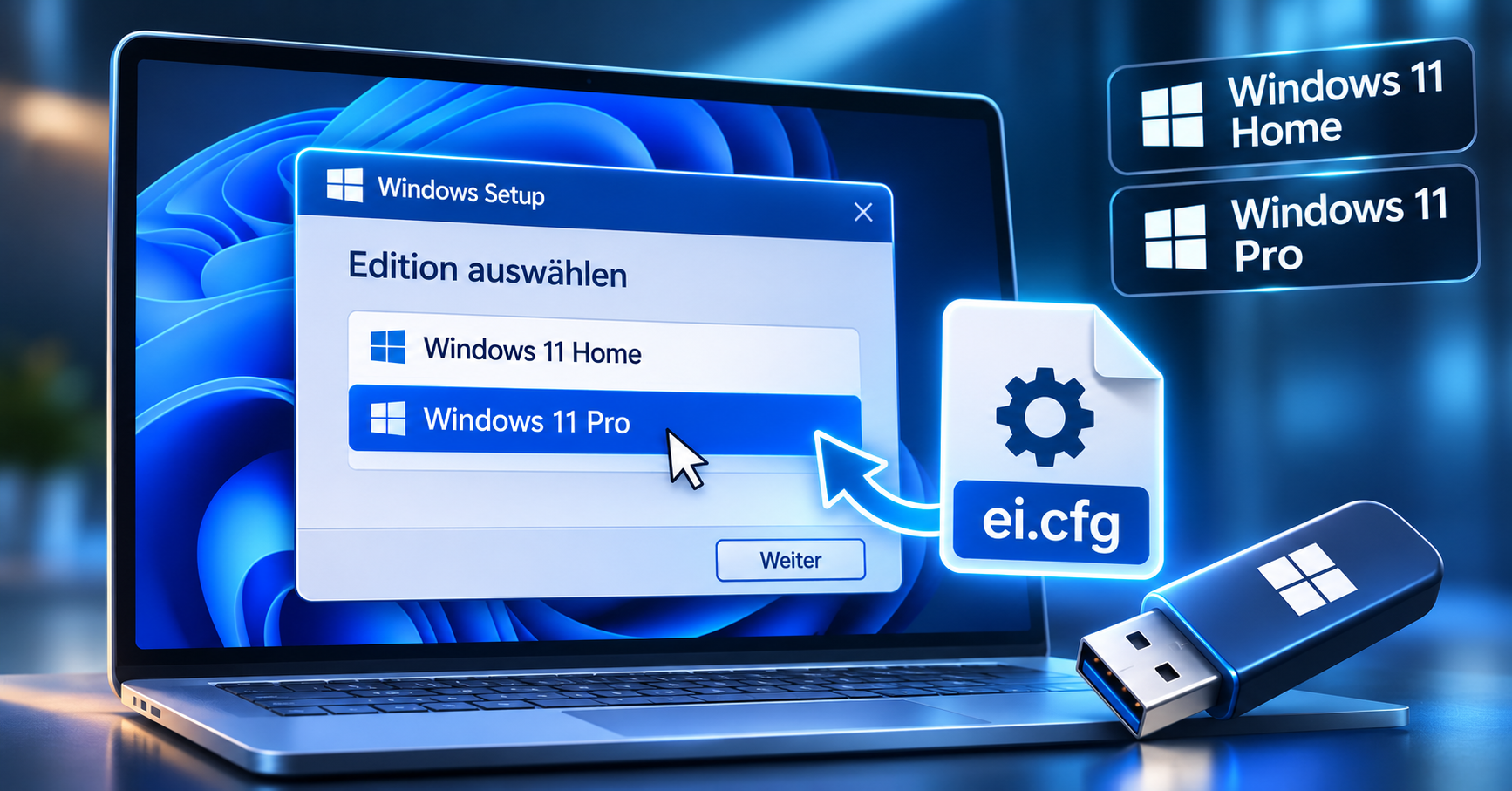
W przypadku nowej instalacji systemu Windows 11 może się zdarzyć, że instalator nie zapyta, która edycja ma zostać zainstalowana. Zamiast Windows 11 Pro, na komputerze ląduje Windows 11 Home, ponieważ urządzenie zostało pierwotnie dostarczone z wersją Home. Jest to szczególnie irytujące, gdy dostępna jest już odpowiednia licencja Pro, a system ma zostać celowo zainstalowany od nowa.
Dokładnie w tym przypadku istnieje mały plik konfiguracyjny ei.cfg. Znajduje się na nośniku instalacyjnym i informuje Instalator Windows, którą edycję należy zainstalować. Na końcu tego artykułu znajdziesz konfigurator, który po zadaniu dwóch pytań wyświetli odpowiedni tekst dla pliku.
Ważne jest rozróżnienie: ei.cfg nie jest ani Product Key, ani licencją. Plik nie może odblokować edycji, która nie jest zawarta w obrazie instalacyjnym, i nie aktywuje systemu Windows. Zainstalowana edycja musi nadal pasować do istniejącej licencji.
Instalacja systemu Windows: wybór edycji w skrócie
- Plik
ei.cfgnależy umieścić w folderzesourcesnośnika instalacyjnego, czyli na przykład wE:\sources\ei.cfg. - Dla Windows 11 Pro zawartość to
[EditionID], oder ähnlich.Professional, oder ähnlich.[Channel], oder ähnlich.Retail, oder ähnlich.[VL], oder ähnlich.0, każdy w osobnej linii. Dla wersji Home jest toCorezamiastProfessional. - Żądana edycja musi być zawarta w nośniku instalacyjnym. Sprawdzisz to za pomocą narzędzia Windows DISM.
- Edycja i licencja muszą do siebie pasować, w przeciwnym razie system Windows nie zostanie aktywowany po instalacji.
Dlaczego Windows Setup automatycznie wybiera edycję?
Oficjalny nośnik instalacyjny systemu Windows 11 zawiera kilka edycji, w tym Home i Pro. Która z nich zostanie zainstalowana, zależy od informacji, które Setup znajdzie podczas uruchamiania. Wiele gotowych komputerów PC i notebooków ma producenta, który umieścił Product Key w oprogramowaniu układowym, czyli w UEFI, następcy klasycznego BIOS-u. Microsoft podaje w instrukcji do Tworzenie nośników instalacyjnych, że taki klucz wbudowany w oprogramowanie układowe jest automatycznie używany, jeśli pasuje do zainstalowanej edycji.
Jest to zasadniczo zamierzone: urządzenie z preinstalowaną licencją Home powinno po ponownej instalacji ponownie otrzymać system Windows Home i aktywować się samodzielnie. Jednak ci, którzy chcą zainstalować system Windows Pro, napotykają problem. Chociaż nośnik instalacyjny zawiera wersję Pro, Instalator automatycznie określa edycję.
Co robi plik ei.cfg?
ei.cfg oznacza Edition Configuration. Microsoft opisuje plik w dokumentacji Pliki konfiguracyjne i identyfikatora produktu Instalatora systemu Windows (EI.cfg i PID.txt). Jest to prosty plik tekstowy, który Instalator systemu Windows odczytuje natychmiast po uruchomieniu. Składa się z trzech sekcji:
| Sekcja | Oznaczający | Dozwolone wartości według firmy Microsoft |
|---|---|---|
[EditionID] |
Edycja, która ma zostać zainstalowana | prawidłowy identyfikator edycji systemu Windows, na przykład Professional dla wersji Pro lub Core dla wersji Home |
[Channel] |
Kanał dystrybucji | OEM Lub Retail |
[VL] |
Identyfikator licencji wolumenowej | 1 dla licencji wolumenowej, 0 dla licencji nie-wolumenowej |
Identyfikator edycji to wewnętrzna nazwa edycji i różni się od nazwy sprzedażowej. Windows 11 Home nazywa się wewnętrznie Core, Windows 11 Pro nazywa się Professional. Struktura pliku jest taka sama dla wszystkich edycji, zmienia się tylko ta wartość:
| wydanie | Typowa identyfikacja edycji |
|---|---|
| Start / Start N / Start Single Language | Core / CoreN / CoreSingleLanguage |
| Pro / Pro N | Professional / ProfessionalN |
| Pro for Workstations / Pro N for Workstations | ProfessionalWorkstation / ProfessionalWorkstationN |
| Education / Education N | Education / EducationN |
| Pro Education / Pro Education N | ProfessionalEducation / ProfessionalEducationN |
| Enterprise (tylko na nośnikach firmowych) | Enterprise |
Microsoft nie publikuje oficjalnej listy tych nazw. Nie polegaj ślepo na wartości z jakiegokolwiek przewodnika, ale porównaj ją ze swoim nośnikiem instalacyjnym. Jak to zrobić, pokazuje sekcja przygotowania.
Równie ważne jest to, czego plik nie potrafi. Nie zmienia już zainstalowanej wersji Windows, nie uzupełnia brakującej edycji i jest ignorowany, gdy tylko w grę wchodzi plik odpowiedzi. Według Microsoftu plik odpowiedzi ma pierwszeństwo przed ei.cfg I PID.txt.
ei.cfg i PID.txt: Jaka jest różnica?
Oba pliki są często wymieniane razem, ale pełnią różne funkcje:
- ei.cfg: zawiera konfigurację edycji z identyfikatorem edycji, kanałem i oznaczeniem licencji wolumenowej.
- PID.txt: może udostępnić klucz produktu do instalacji.
Klucz produktu zapisany w pliku PID.txt jest według Microsoft używany tylko do instalacji, nie do aktywacji. W normalnym przypadku Home lub Pro nie potrzebujesz PID.txt nie jest potrzebny. Jeśli na twoim nośniku znajduje się już PID.txt, może ona wpływać na wybór edycji. Zmień jej nazwę na czas testów zamiast usuwać.
Przygotowanie: Sprawdź nośnik instalacyjny i edycję
1. Wykonaj kopię zapasową danych
Nowa instalacja może usunąć wszystkie dane z dysku systemowego. Przed rozpoczęciem wykonaj kopię zapasową dokumentów, zdjęć i danych logowania na zewnętrznym dysku lub w chmurze.
2. Utwórz nośnik instalacyjny Windows
Użyj oficjalnego nośnika instalacyjnego firmy Microsoft. Narzędzie do tworzenia nośników pobierzesz ze strony Microsoft-pobierania dla Windows 11. Firma Microsoft wymaga pamięci USB o pojemności co najmniej 8 GB, której zawartość zostanie usunięta podczas tworzenia. Jak to działa szczegółowo, wyjaśnia nasz poradnik " tworzenie bootowalnego nośnika USB dla Windows 11 – Rozruchowy dysk USB dla Windows 11". Unikaj zmodyfikowanych plików ISO z nieoficjalnych źródeł.
3. Sprawdź zawarte edycje Windows
Pożądana edycja musi być obecna w obrazie instalacyjnym. Otwórz nośnik w Eksploratorze plików i zapamiętaj literę dysku, na przykład E:. W folderze sources znajdują się, w zależności od nośnika, pliki install.wim Lub install.esd. Nośniki utworzone za pomocą narzędzia do tworzenia multimediów zazwyczaj zawierają install.esd.
Kliknij prawym przyciskiem myszy na Start, wybierz Terminal (Administrator) i wpisz następujące polecenie:
DISM /Get-ImageInfo /ImageFile:"E:\sources\install.esd"W przypadku pliku WIM zastąp rozszerzenie przez install.wim. Wynik wyświetli wszystkie zawarte obrazy z indeksem i nazwą, na przykład „Windows 11 Pro”. Wewnętrzną nazwę edycji zobaczysz, powtarzając polecenie z indeksem z Twojej listy:
DISM /Get-ImageInfo /ImageFile:"E:\sources\install.esd" /Index:6. W wynikach pojawi się wiersz podobny do Edition : Professional. Dokładnie tę wartość wpisz w ei.cfg . Numer indeksu różni się w zależności od nośnika. Microsoft dokumentuje polecenie w Opcje wiersza polecenia DISM do zarządzania obrazami dla plików WIM. W praktyce działa również z plikami ESD.
Utwórz plik ei.cfg: Ustaw Windows 11 Home lub Pro
Przykład dla Windows 11 Pro
[EditionID]
Professional
[Channel]
Retail
[VL]
0
Przykład dla Windows 11 Home
[EditionID]
Core
[Channel]
Retail
[VL]
0
Wpisy oznaczają:
[EditionID]określa edycję, w pierwszym przykładzieProfessionaldla Pro, w drugimCoredla Home.[Channel]oznacza kanał dystrybucji Twojej licencji. Microsoft zezwala tylko naRetailLubOEM.Retailpasuje do kluczy kupionych indywidualnie i licencji cyfrowych,OEMdo licencji preinstalowanych komputerów PC i licencji System Builder. Wpis kontroluje tylko proces instalacji i nie zastępuje żadnej licencji.[VL]jest ustawiony na0, ponieważ nie jest to nośnik z licencją wolumenową. Wartość1jest potrzebna tylko firmom z nośnikami z licencją wolumenową.
Na forach można znaleźć również skrócone warianty, które zawierają tylko sekcję [Channel] i mają na celu spowodowanie, aby instalator ponownie wyświetlił listę wyboru. Microsoft nie dokumentuje tego zachowania. Dlatego zalecamy pełną formę z jawnym identyfikatorem edycji.
Zapisz plik poprawnie
- Otwórz Edytor systemu Windows (Notatnik).
- Wklej odpowiednią konfigurację.
- Wybierz „Plik”, a następnie „Zapisz jako”.
- W polu „Typ pliku” wybierz opcję „Wszystkie pliki (*.*)”.
- Wpisz jako nazwę pliku
ei.cfgi zapisz.
Bez kroku 4 Notatnik niepostrzeżenie doda .txt , a plik będzie miał nazwę ei.cfg.txt. Narzędzie Setup nie będzie mogło nic z tym zrobić. W Eksploratorze plików, w zakładce „Widok” > „Pokazywanie” włącz opcję „Rozszerzenia nazw plików”, a od razu zobaczysz, czy nazwa jest poprawna.
umieść ei.cfg na nośniku instalacyjnym
Skopiuj plik do folderu sources na nośniku instalacyjnym:
E:\sources\ei.cfgLitera dysku może się u Ciebie różnić. Kluczowe jest, aby plik znajdował się w folderze ", zmień najpierw nazwę starego pliku, na przykład na " sources Litera dysku może się u Ciebie różnić. Kluczowe jest, aby plik znajdował się w folderze "," nośnika instalacyjnego, a nie na dysku twardym komputera, na którym instalowany jest Windows. Microsoft wyraźnie wskazuje ten folder jako lokalizację. Jeśli znajduje się tam już plik ",", najpierw zmień nazwę starego pliku, na przykład na ",". W ten sposób zawsze możesz wrócić do stanu początkowego. ei.cfgLitera dysku może się u Ciebie różnić. Kluczowe jest, aby plik znajdował się w folderze ", zmień najpierw nazwę starego pliku, na przykład na " ei.cfg.alt. Zawsze możesz wrócić do stanu początkowego.
Zainstaluj system Windows z dostosowaną konfiguracją
- Podłącz przygotowany pendrive i uruchom ponownie komputer.
- Uruchom komputer z pendrive'a. W zależności od producenta, po włączeniu komputera otwórz menu rozruchowe, zazwyczaj klawiszem F12, F11, F8 lub Esc. Alternatywnie, zmień kolejność rozruchu w UEFI.
- Wybierz język i układ klawiatury, a następnie rozpocznij instalację.
- Po wyświetleniu monitu o Product Key, wprowadź klucz dla wybranej edycji. Jeśli posiadasz licencję cyfrową, możesz pominąć ten krok.
- Zwróć uwagę, którą edycję Setup wyświetli w dalszej części, i zakończ instalację.
Dzięki Windows 11, wersja 24H2, Microsoft odświeżył wizualnie proces instalacji. Czy sposób obsługi ei.cfg Microsoft nie dokumentuje zmian. Dlatego sprawdź wynik po instalacji. W przypadku ważnych urządzeń warto przeprowadzić test w maszynie wirtualnej.
Sprawdź edycję i aktywację po instalacji
Otwórz „Ustawienia” > „System” > „Aktywacja”. Na górze znajduje się zainstalowana edycja, poniżej stan aktywacji. Dodatkowo edycję można sprawdzić w „Ustawienia” > „System” > „Informacje” w sekcji Specyfikacje Windows.
Edycja systemu Windows i aktywacja to dwie różne rzeczy
Wybór edycji podczas instalacji nic nie mówi o tym, czy istnieje ważna licencja. Microsoft formułuje to na stronie pomocy technicznej: Aktywuj system Windows eindeutig: Passt die Lizenz nicht zur installierten Edition, wird Windows nicht aktiviert. Wer auf einem Gerät mit Home-Lizenz Windows 11Pro – Microsoft Windows 11 Professional zainstalowany, potrzebuje ważnego klucza Pro lub licencji cyfrowej Pro do aktywacji. I odwrotnie: kto ma tylko licencję na Strona główna systemu Windows 11 – Microsoft Windows 11 Home powinien również zainstalować wersję Home.
Jeśli posiadasz cyfrową licencję na zainstalowaną edycję, system Windows aktywuje się automatycznie po instalacji, gdy tylko komputer połączy się z Internetem, zgodnie z informacjami firmy Microsoft.
Jeśli już korzystasz z aktywnego systemu Windows 11 Home i chcesz przejść na wersję Pro, nie potrzebujesz ponownej instalacji. Firma Microsoft opisuje na stronie Aktualizacja z systemu Windows Home do systemu Windows Pro, jak wprowadzić klucz Pro w sekcji „Ustawienia” > „System” > „Aktywacja” za pomocą opcji „Zmień klucz produktu”. Nasz poradnik Aktualizacja systemu Windows 11 Home do wersji Pro – Instrukcja prowadzi przez ten proces krok po kroku.
Dlaczego plik ei.cfg czasami nie działa?
| Problem | Możliwa przyczyna | Sprawdzenie i rozwiązanie |
|---|---|---|
| Instalator ignoruje plik | Plik nazywa się ei.cfg.txt lub nie znajduje się w folderze sources |
Pokaż rozszerzenia nazw plików, sprawdź nazwy i ścieżkę |
| Instalator ignoruje plik pomimo poprawnej ścieżki | Używany jest plik odpowiedzi, na przykład przez narzędzie automatycznie dostosowujące nośnik | Utwórz nośnik ponownie za pomocą narzędzia Media Creation Tool bez pliku odpowiedzi i ei.cfg umieść ponownie |
| Instalowana jest nieprawidłowa edycja | Edycja nie znajduje się w obrazie lub identyfikator edycji jest błędnie napisany | Sprawdź za pomocą DISM i dokładnie przejmij wartość, czyli Professional zamiast „Pro” |
| Komunikat, że Product Key nie pasuje do żadnego obrazu | Wprowadzony klucz i edycja w ei.cfg nie pasują do siebie |
Według Microsoft sprawdź identyfikator edycji w ei.cfg i użyj klucza dla dokładnie tej edycji |
| Instalator nadal wybiera edycję firmware | Istniejący PID.txt lub klucz firmware decyduje |
PID.txt tymczasowo zmienić nazwę, podczas gdy instalator wprowadza klucz pożądanej edycji |
| Windows jest zainstalowany, ale nieaktywny | Licencja nie pasuje do zainstalowanej edycji | Wprowadź odpowiedni klucz w „Ustawienia” > „System” > „Aktywacja” lub zainstaluj edycję, do której posiadasz licencję |
Nie używaj nieznanych kluczy ani zmodyfikowanych plików ISO, aby ominąć weryfikację edycji lub aktywacji. Modyfikacje nośnika instalacyjnego odbywają się na własne ryzyko.
Czy instrukcja dotyczy również systemu Windows 10?
Tak. Microsoft udostępnia ei.cfg dla Windows 10 i Windows 11 w tej samej dokumentacji, składnia i lokalizacja są takie same. Microsoft zakończył jednak regularne wsparcie dla Windows 10 14 października 2025 r. Do nowej instalacji Windows 11 jest zatem lepszym wyborem, pod warunkiem, że komputer spełnia wymagania systemowe.
Konfigurator ei.cfg: właściwy tekst w dwóch pytaniach
Konfigurator pyta tylko o wersję Windows, którą chcesz zainstalować, oraz o rodzaj Twojej licencji. Następnie wyświetla gotowy tekst dla Twojego ei.cfg. Skopiuj tekst, wklej go w Edytorze i zapisz jako ei.cfg, zgodnie z opisem w sekcji „Prawidłowe zapisanie pliku”. Kliknij odpowiedź, która Cię dotyczy.
Konfigurator ei.cfg
Dwa pytania, a otrzymasz odpowiedni tekst do skopiowania. Dotyczy to Windows 11 i Windows 10. Plik ei.cfg nie zawiera klucza produktu i nie aktywuje systemu Windows.
Pytanie 1: Jaką wersję systemu Windows chcesz zainstalować?
Windows Pro
Pytanie 2: Jaką licencję posiadasz?
Licencja Retail
Twój tekst ei.cfg: Windows Pro, licencja Retail
[EditionID]
Professional
[Channel]
Retail
[VL]
0- Zaznacz tekst, skopiuj, wklej do edytora i zapisz jako typ pliku „Wszystkie pliki” jako
ei.cfgzapisać. - Plik do folderu
sourcesnośnika instalacyjnego, na przykładE:\sources\ei.cfg. - Windows Pro musi znajdować się na nośniku, a Twoja licencja musi pasować do Windows Pro.
Licencja OEM
Twój tekst ei.cfg: Windows Pro, licencja OEM
[EditionID]
Professional
[Channel]
OEM
[VL]
0- Zaznacz tekst, skopiuj, wklej do edytora i zapisz jako typ pliku „Wszystkie pliki” jako
ei.cfgzapisać. - Plik do folderu
sourcesnośnika instalacyjnego, na przykładE:\sources\ei.cfg. - Windows Pro musi znajdować się na nośniku, a Twoja licencja musi pasować do Windows Pro.
Licencja zbiorcza
Twój tekst ei.cfg: Windows Pro, licencja Volume Licensing
[EditionID]
Professional
[Channel]
Retail
[VL]
1- Zaznacz tekst, skopiuj, wklej do edytora i zapisz jako typ pliku „Wszystkie pliki” jako
ei.cfgzapisać. - Plik do folderu
sourcesnośnika instalacyjnego, na przykładE:\sources\ei.cfg. - Windows Pro musi znajdować się na nośniku, a Twoja licencja musi pasować do Windows Pro.
- Licencja Volume Licensing: Użyj nośnika Volume Licensing swojej firmy. Bez dodatkowego pliku PID.txt instalator zgodnie z Microsoft zapyta o Product Key.
Strona główna systemu Windows
Pytanie 2: Jaką licencję posiadasz?
Licencja Retail
Twój tekst ei.cfg: Windows Home, licencja Retail
[EditionID]
Core
[Channel]
Retail
[VL]
0- Zaznacz tekst, skopiuj, wklej do edytora i zapisz jako typ pliku „Wszystkie pliki” jako
ei.cfgzapisać. - Plik do folderu
sourcesnośnika instalacyjnego, na przykładE:\sources\ei.cfg. - Windows Home musi być na nośniku, a Twoja licencja musi pasować do Windows Home.
Licencja OEM
Twój tekst ei.cfg: Windows Home, licencja OEM
[EditionID]
Core
[Channel]
OEM
[VL]
0- Zaznacz tekst, skopiuj, wklej do edytora i zapisz jako typ pliku „Wszystkie pliki” jako
ei.cfgzapisać. - Plik do folderu
sourcesnośnika instalacyjnego, na przykładE:\sources\ei.cfg. - Windows Home musi być na nośniku, a Twoja licencja musi pasować do Windows Home.
Licencja zbiorcza
Twój tekst ei.cfg: Windows Home, licencja wolumenowa
[EditionID]
Core
[Channel]
Retail
[VL]
1- Zaznacz tekst, skopiuj, wklej do edytora i zapisz jako typ pliku „Wszystkie pliki” jako
ei.cfgzapisać. - Plik do folderu
sourcesnośnika instalacyjnego, na przykładE:\sources\ei.cfg. - Windows Home musi być na nośniku, a Twoja licencja musi pasować do Windows Home.
- Licencja Volume Licensing: Użyj nośnika Volume Licensing swojej firmy. Bez dodatkowego pliku PID.txt instalator zgodnie z Microsoft zapyta o Product Key.
Windows Enterprise
Pytanie 2: Jaką licencję posiadasz?
Licencja Retail
Twój tekst ei.cfg: Windows Enterprise, licencja Retail
[EditionID]
Enterprise
[Channel]
Retail
[VL]
0- Zaznacz tekst, skopiuj, wklej do edytora i zapisz jako typ pliku „Wszystkie pliki” jako
ei.cfgzapisać. - Plik do folderu
sourcesnośnika instalacyjnego, na przykładE:\sources\ei.cfg. - Windows Enterprise musi być na nośniku, a Twoja licencja musi pasować do Windows Enterprise.
- Enterprise nie jest zawarty w standardowym nośniku Microsoft. Potrzebujesz nośnika zawierającego Enterprise.
Licencja OEM
Twój tekst ei.cfg: Windows Enterprise, licencja OEM
[EditionID]
Enterprise
[Channel]
OEM
[VL]
0- Zaznacz tekst, skopiuj, wklej do edytora i zapisz jako typ pliku „Wszystkie pliki” jako
ei.cfgzapisać. - Plik do folderu
sourcesnośnika instalacyjnego, na przykładE:\sources\ei.cfg. - Windows Enterprise musi być na nośniku, a Twoja licencja musi pasować do Windows Enterprise.
- Enterprise nie jest zawarty w standardowym nośniku Microsoft. Potrzebujesz nośnika zawierającego Enterprise.
Licencja zbiorcza
Twój tekst ei.cfg: Windows Enterprise, licencja wolumenowa
[EditionID]
Enterprise
[Channel]
Retail
[VL]
1- Zaznacz tekst, skopiuj, wklej do edytora i zapisz jako typ pliku „Wszystkie pliki” jako
ei.cfgzapisać. - Plik do folderu
sourcesnośnika instalacyjnego, na przykładE:\sources\ei.cfg. - Windows Enterprise musi być na nośniku, a Twoja licencja musi pasować do Windows Enterprise.
- Licencja Volume Licensing: Użyj nośnika Volume Licensing swojej firmy. Bez dodatkowego pliku PID.txt instalator zgodnie z Microsoft zapyta o Product Key.
Inne edycje (edycje N, Single Language, Workstations, Education)
Windows Pro N
Pytanie 2: Jaką licencję posiadasz?
Licencja Retail
Twój tekst ei.cfg: Windows Pro N, Licencja Retail
[EditionID]
ProfessionalN
[Channel]
Retail
[VL]
0- Zaznacz tekst, skopiuj, wklej do edytora i zapisz jako typ pliku „Wszystkie pliki” jako
ei.cfgzapisać. - Plik do folderu
sourcesnośnika instalacyjnego, na przykładE:\sources\ei.cfg. - Windows Pro N musi być zawarty na nośniku, a Twoja licencja musi pasować do Windows Pro N.
Licencja OEM
Twój tekst ei.cfg: Windows Pro N, Licencja OEM
[EditionID]
ProfessionalN
[Channel]
OEM
[VL]
0- Zaznacz tekst, skopiuj, wklej do edytora i zapisz jako typ pliku „Wszystkie pliki” jako
ei.cfgzapisać. - Plik do folderu
sourcesnośnika instalacyjnego, na przykładE:\sources\ei.cfg. - Windows Pro N musi być zawarty na nośniku, a Twoja licencja musi pasować do Windows Pro N.
Licencja zbiorcza
Twój tekst ei.cfg: Windows Pro N, Licencja wolumenowa
[EditionID]
ProfessionalN
[Channel]
Retail
[VL]
1- Zaznacz tekst, skopiuj, wklej do edytora i zapisz jako typ pliku „Wszystkie pliki” jako
ei.cfgzapisać. - Plik do folderu
sourcesnośnika instalacyjnego, na przykładE:\sources\ei.cfg. - Windows Pro N musi być zawarty na nośniku, a Twoja licencja musi pasować do Windows Pro N.
- Licencja Volume Licensing: Użyj nośnika Volume Licensing swojej firmy. Bez dodatkowego pliku PID.txt instalator zgodnie z Microsoft zapyta o Product Key.
Windows Home N
Pytanie 2: Jaką licencję posiadasz?
Licencja Retail
Twój tekst ei.cfg: Windows Home N, Licencja Retail
[EditionID]
CoreN
[Channel]
Retail
[VL]
0- Zaznacz tekst, skopiuj, wklej do edytora i zapisz jako typ pliku „Wszystkie pliki” jako
ei.cfgzapisać. - Plik do folderu
sourcesnośnika instalacyjnego, na przykładE:\sources\ei.cfg. - Windows Home N musi być zawarty na nośniku, a Twoja licencja musi pasować do Windows Home N.
Licencja OEM
Twój tekst ei.cfg: Windows Home N, Licencja OEM
[EditionID]
CoreN
[Channel]
OEM
[VL]
0- Zaznacz tekst, skopiuj, wklej do edytora i zapisz jako typ pliku „Wszystkie pliki” jako
ei.cfgzapisać. - Plik do folderu
sourcesnośnika instalacyjnego, na przykładE:\sources\ei.cfg. - Windows Home N musi być zawarty na nośniku, a Twoja licencja musi pasować do Windows Home N.
Licencja zbiorcza
Twój tekst ei.cfg: Windows Home N, Licencja wolumenowa
[EditionID]
CoreN
[Channel]
Retail
[VL]
1- Zaznacz tekst, skopiuj, wklej do edytora i zapisz jako typ pliku „Wszystkie pliki” jako
ei.cfgzapisać. - Plik do folderu
sourcesnośnika instalacyjnego, na przykładE:\sources\ei.cfg. - Windows Home N musi być zawarty na nośniku, a Twoja licencja musi pasować do Windows Home N.
- Licencja Volume Licensing: Użyj nośnika Volume Licensing swojej firmy. Bez dodatkowego pliku PID.txt instalator zgodnie z Microsoft zapyta o Product Key.
Windows Home Single Language
Pytanie 2: Jaką licencję posiadasz?
Licencja Retail
Twój tekst ei.cfg: Windows Home Single Language, Licencja Retail
[EditionID]
CoreSingleLanguage
[Channel]
Retail
[VL]
0- Zaznacz tekst, skopiuj, wklej do edytora i zapisz jako typ pliku „Wszystkie pliki” jako
ei.cfgzapisać. - Plik do folderu
sourcesnośnika instalacyjnego, na przykładE:\sources\ei.cfg. - Windows Home Single Language musi być zawarty na nośniku, a Twoja licencja musi pasować do Windows Home Single Language.
Licencja OEM
Twój tekst ei.cfg: Windows Home Single Language, Licencja OEM
[EditionID]
CoreSingleLanguage
[Channel]
OEM
[VL]
0- Zaznacz tekst, skopiuj, wklej do edytora i zapisz jako typ pliku „Wszystkie pliki” jako
ei.cfgzapisać. - Plik do folderu
sourcesnośnika instalacyjnego, na przykładE:\sources\ei.cfg. - Windows Home Single Language musi być zawarty na nośniku, a Twoja licencja musi pasować do Windows Home Single Language.
Licencja zbiorcza
Twój tekst ei.cfg: Windows Home Single Language, Licencja wolumenowa
[EditionID]
CoreSingleLanguage
[Channel]
Retail
[VL]
1- Zaznacz tekst, skopiuj, wklej do edytora i zapisz jako typ pliku „Wszystkie pliki” jako
ei.cfgzapisać. - Plik do folderu
sourcesnośnika instalacyjnego, na przykładE:\sources\ei.cfg. - Windows Home Single Language musi być zawarty na nośniku, a Twoja licencja musi pasować do Windows Home Single Language.
- Licencja Volume Licensing: Użyj nośnika Volume Licensing swojej firmy. Bez dodatkowego pliku PID.txt instalator zgodnie z Microsoft zapyta o Product Key.
Windows Pro for Workstations
Pytanie 2: Jaką licencję posiadasz?
Licencja Retail
Twój tekst ei.cfg: Windows Pro for Workstations, Licencja Retail
[EditionID]
ProfessionalWorkstation
[Channel]
Retail
[VL]
0- Zaznacz tekst, skopiuj, wklej do edytora i zapisz jako typ pliku „Wszystkie pliki” jako
ei.cfgzapisać. - Plik do folderu
sourcesnośnika instalacyjnego, na przykładE:\sources\ei.cfg. - Windows Pro for Workstations musi być zawarty na nośniku, a Twoja licencja musi pasować do Windows Pro for Workstations.
Licencja OEM
Twój tekst ei.cfg: Windows Pro for Workstations, Licencja OEM
[EditionID]
ProfessionalWorkstation
[Channel]
OEM
[VL]
0- Zaznacz tekst, skopiuj, wklej do edytora i zapisz jako typ pliku „Wszystkie pliki” jako
ei.cfgzapisać. - Plik do folderu
sourcesnośnika instalacyjnego, na przykładE:\sources\ei.cfg. - Windows Pro for Workstations musi być zawarty na nośniku, a Twoja licencja musi pasować do Windows Pro for Workstations.
Licencja zbiorcza
Twój tekst ei.cfg: Windows Pro for Workstations, Licencja wolumenowa
[EditionID]
ProfessionalWorkstation
[Channel]
Retail
[VL]
1- Zaznacz tekst, skopiuj, wklej do edytora i zapisz jako typ pliku „Wszystkie pliki” jako
ei.cfgzapisać. - Plik do folderu
sourcesnośnika instalacyjnego, na przykładE:\sources\ei.cfg. - Windows Pro for Workstations musi być zawarty na nośniku, a Twoja licencja musi pasować do Windows Pro for Workstations.
- Licencja Volume Licensing: Użyj nośnika Volume Licensing swojej firmy. Bez dodatkowego pliku PID.txt instalator zgodnie z Microsoft zapyta o Product Key.
Windows Pro N for Workstations
Pytanie 2: Jaką licencję posiadasz?
Licencja Retail
Twój tekst ei.cfg: Windows Pro N for Workstations, Licencja Retail
[EditionID]
ProfessionalWorkstationN
[Channel]
Retail
[VL]
0- Zaznacz tekst, skopiuj, wklej do edytora i zapisz jako typ pliku „Wszystkie pliki” jako
ei.cfgzapisać. - Plik do folderu
sourcesnośnika instalacyjnego, na przykładE:\sources\ei.cfg. - Windows Pro N for Workstations musi być zawarty na nośniku, a Twoja licencja musi pasować do Windows Pro N for Workstations.
Licencja OEM
Tekst ei.cfg: Windows Pro N for Workstations, licencja OEM
[EditionID]
ProfessionalWorkstationN
[Channel]
OEM
[VL]
0- Zaznacz tekst, skopiuj, wklej do edytora i zapisz jako typ pliku „Wszystkie pliki” jako
ei.cfgzapisać. - Plik do folderu
sourcesnośnika instalacyjnego, na przykładE:\sources\ei.cfg. - Windows Pro N for Workstations musi być zawarty na nośniku, a Twoja licencja musi pasować do Windows Pro N for Workstations.
Licencja zbiorcza
Tekst ei.cfg: Windows Pro N for Workstations, licencja wolumenowa
[EditionID]
ProfessionalWorkstationN
[Channel]
Retail
[VL]
1- Zaznacz tekst, skopiuj, wklej do edytora i zapisz jako typ pliku „Wszystkie pliki” jako
ei.cfgzapisać. - Plik do folderu
sourcesnośnika instalacyjnego, na przykładE:\sources\ei.cfg. - Windows Pro N for Workstations musi być zawarty na nośniku, a Twoja licencja musi pasować do Windows Pro N for Workstations.
- Licencja Volume Licensing: Użyj nośnika Volume Licensing swojej firmy. Bez dodatkowego pliku PID.txt instalator zgodnie z Microsoft zapyta o Product Key.
Windows Education
Pytanie 2: Jaką licencję posiadasz?
Licencja Retail
Twój tekst ei.cfg: Windows Education, licencja Retail
[EditionID]
Education
[Channel]
Retail
[VL]
0- Zaznacz tekst, skopiuj, wklej do edytora i zapisz jako typ pliku „Wszystkie pliki” jako
ei.cfgzapisać. - Plik do folderu
sourcesnośnika instalacyjnego, na przykładE:\sources\ei.cfg. - Windows Education musi być zawarty na nośniku, a Twoja licencja musi pasować do Windows Education.
Licencja OEM
Tekst ei.cfg: Windows Education, licencja OEM
[EditionID]
Education
[Channel]
OEM
[VL]
0- Zaznacz tekst, skopiuj, wklej do edytora i zapisz jako typ pliku „Wszystkie pliki” jako
ei.cfgzapisać. - Plik do folderu
sourcesnośnika instalacyjnego, na przykładE:\sources\ei.cfg. - Windows Education musi być zawarty na nośniku, a Twoja licencja musi pasować do Windows Education.
Licencja zbiorcza
Tekst ei.cfg: Windows Education, licencja wolumenowa
[EditionID]
Education
[Channel]
Retail
[VL]
1- Zaznacz tekst, skopiuj, wklej do edytora i zapisz jako typ pliku „Wszystkie pliki” jako
ei.cfgzapisać. - Plik do folderu
sourcesnośnika instalacyjnego, na przykładE:\sources\ei.cfg. - Windows Education musi być zawarty na nośniku, a Twoja licencja musi pasować do Windows Education.
- Licencja Volume Licensing: Użyj nośnika Volume Licensing swojej firmy. Bez dodatkowego pliku PID.txt instalator zgodnie z Microsoft zapyta o Product Key.
Windows Education N
Pytanie 2: Jaką licencję posiadasz?
Licencja Retail
Twój tekst ei.cfg: Windows Education N, licencja Retail
[EditionID]
EducationN
[Channel]
Retail
[VL]
0- Zaznacz tekst, skopiuj, wklej do edytora i zapisz jako typ pliku „Wszystkie pliki” jako
ei.cfgzapisać. - Plik do folderu
sourcesnośnika instalacyjnego, na przykładE:\sources\ei.cfg. - Windows Education N musi być zawarty na nośniku, a Twoja licencja musi pasować do Windows Education N.
Licencja OEM
Tekst ei.cfg: Windows Education N, licencja OEM
[EditionID]
EducationN
[Channel]
OEM
[VL]
0- Zaznacz tekst, skopiuj, wklej do edytora i zapisz jako typ pliku „Wszystkie pliki” jako
ei.cfgzapisać. - Plik do folderu
sourcesnośnika instalacyjnego, na przykładE:\sources\ei.cfg. - Windows Education N musi być zawarty na nośniku, a Twoja licencja musi pasować do Windows Education N.
Licencja zbiorcza
Tekst ei.cfg: Windows Education N, licencja wolumenowa
[EditionID]
EducationN
[Channel]
Retail
[VL]
1- Zaznacz tekst, skopiuj, wklej do edytora i zapisz jako typ pliku „Wszystkie pliki” jako
ei.cfgzapisać. - Plik do folderu
sourcesnośnika instalacyjnego, na przykładE:\sources\ei.cfg. - Windows Education N musi być zawarty na nośniku, a Twoja licencja musi pasować do Windows Education N.
- Licencja Volume Licensing: Użyj nośnika Volume Licensing swojej firmy. Bez dodatkowego pliku PID.txt instalator zgodnie z Microsoft zapyta o Product Key.
Windows Pro Education
Pytanie 2: Jaką licencję posiadasz?
Licencja Retail
Twój tekst ei.cfg: Windows Pro Education, licencja Retail
[EditionID]
ProfessionalEducation
[Channel]
Retail
[VL]
0- Zaznacz tekst, skopiuj, wklej do edytora i zapisz jako typ pliku „Wszystkie pliki” jako
ei.cfgzapisać. - Plik do folderu
sourcesnośnika instalacyjnego, na przykładE:\sources\ei.cfg. - Windows Pro Education musi być zawarty na nośniku, a Twoja licencja musi pasować do Windows Pro Education.
Licencja OEM
Tekst ei.cfg: Windows Pro Education, licencja OEM
[EditionID]
ProfessionalEducation
[Channel]
OEM
[VL]
0- Zaznacz tekst, skopiuj, wklej do edytora i zapisz jako typ pliku „Wszystkie pliki” jako
ei.cfgzapisać. - Plik do folderu
sourcesnośnika instalacyjnego, na przykładE:\sources\ei.cfg. - Windows Pro Education musi być zawarty na nośniku, a Twoja licencja musi pasować do Windows Pro Education.
Licencja zbiorcza
Tekst ei.cfg: Windows Pro Education, licencja wolumenowa
[EditionID]
ProfessionalEducation
[Channel]
Retail
[VL]
1- Zaznacz tekst, skopiuj, wklej do edytora i zapisz jako typ pliku „Wszystkie pliki” jako
ei.cfgzapisać. - Plik do folderu
sourcesnośnika instalacyjnego, na przykładE:\sources\ei.cfg. - Windows Pro Education musi być zawarty na nośniku, a Twoja licencja musi pasować do Windows Pro Education.
- Licencja Volume Licensing: Użyj nośnika Volume Licensing swojej firmy. Bez dodatkowego pliku PID.txt instalator zgodnie z Microsoft zapyta o Product Key.
Windows Pro Education N
Pytanie 2: Jaką licencję posiadasz?
Licencja Retail
Twój tekst ei.cfg: Windows Pro Education N, licencja Retail
[EditionID]
ProfessionalEducationN
[Channel]
Retail
[VL]
0- Zaznacz tekst, skopiuj, wklej do edytora i zapisz jako typ pliku „Wszystkie pliki” jako
ei.cfgzapisać. - Plik do folderu
sourcesnośnika instalacyjnego, na przykładE:\sources\ei.cfg. - Windows Pro Education N musi być zawarty na nośniku, a Twoja licencja musi pasować do Windows Pro Education N.
Licencja OEM
Tekst ei.cfg: Windows Pro Education N, licencja OEM
[EditionID]
ProfessionalEducationN
[Channel]
OEM
[VL]
0- Zaznacz tekst, skopiuj, wklej do edytora i zapisz jako typ pliku „Wszystkie pliki” jako
ei.cfgzapisać. - Plik do folderu
sourcesnośnika instalacyjnego, na przykładE:\sources\ei.cfg. - Windows Pro Education N musi być zawarty na nośniku, a Twoja licencja musi pasować do Windows Pro Education N.
Licencja zbiorcza
Tekst ei.cfg: Windows Pro Education N, licencja wolumenowa
[EditionID]
ProfessionalEducationN
[Channel]
Retail
[VL]
1- Zaznacz tekst, skopiuj, wklej do edytora i zapisz jako typ pliku „Wszystkie pliki” jako
ei.cfgzapisać. - Plik do folderu
sourcesnośnika instalacyjnego, na przykładE:\sources\ei.cfg. - Windows Pro Education N musi być zawarty na nośniku, a Twoja licencja musi pasować do Windows Pro Education N.
- Licencja Volume Licensing: Użyj nośnika Volume Licensing swojej firmy. Bez dodatkowego pliku PID.txt instalator zgodnie z Microsoft zapyta o Product Key.
Wniosek: Ustaw właściwą edycję już podczas instalacji
Dzięki poprawnie nazwanemu plikowi ei.cfg w folderze sources sprawisz, że instalator Windows zainstaluje edycję, którą faktycznie chcesz, zamiast automatycznie przejmować edycję producenta. Sprawdź wcześniej za pomocą DISM, czy edycja znajduje się na nośniku i dokładnie przepisz jej wewnętrzną nazwę.
Przede wszystkim wyjaśnij z góry, za pomocą jakiej licencji aktywujesz pożądaną edycję. Kto korzysta z aktywowanego Windows 11 Home i chce tylko przejść na Pro, szybciej osiągnie cel za pomocą klucza Pro w sekcji „Ustawienia” > „System” > „Aktywacja” niż przez ponowną instalację.
Stan: 20 listopada 2026