

Możesz utworzyć kopię zapasową książki adresowej Eksportuj kontakty Outlook. Importowanie kontaktów działa w drugą stronę. Wbudowana funkcja jest również przydatna, jeśli instalujesz Outlook na nowym komputerze i chcesz przenieść dane kontaktowe do innego systemu. W tym artykule dowiesz się, jak działa eksport i import.
Jak eksportować i importować kontakty w Outlook
W poniższej instrukcji dowiesz się krok po kroku, jak opcjonalnie eksportować i importować kontakty Outlook.
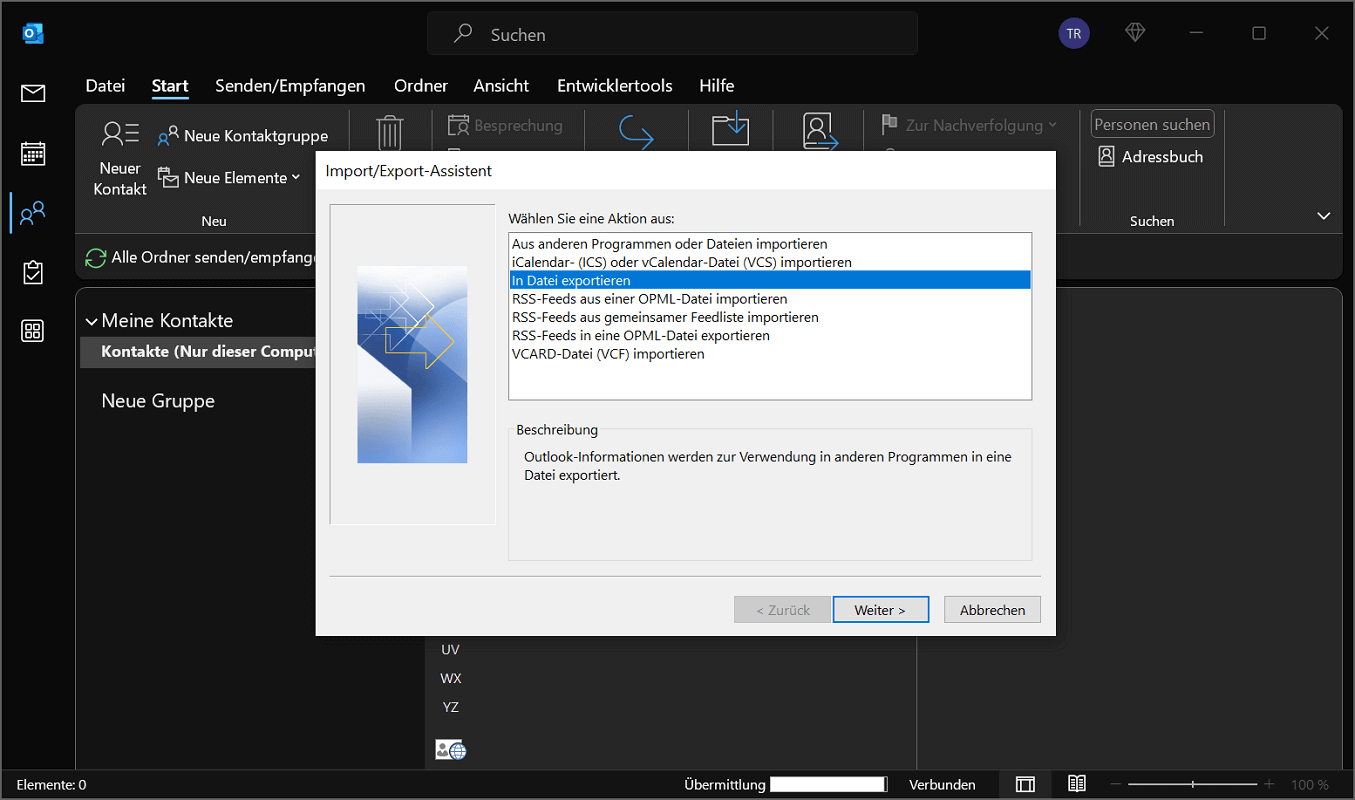
Eksportuj kontakty
Czy chcesz wykonać kopię zapasową kontaktów w Outlook? W tym celu zintegrowany jest praktyczny asystent eksportu:
- Otwórz Outlook i kliknij na górnym pasku menu "Plik".
- W nowym oknie kliknij przycisk w lewym przeglądzie „Otwórz i eksportuj”.
- W okolicy Otwarte następnie kliknij opcję „Import/eksport”.
- Teraz się otwiera Kreator importu/eksportugdzie wybierasz opcję „Eksportuj do pliku” wybierz i otwórz "Dalej"
- W kolejnym kroku wybierasz opcję „Wartości oddzielone przecinkami” i kliknij "Dalej".
- Następnie musisz wybrać plik do eksportu. W takim przypadku chcesz wyeksportować kontakty programu Outlook. W związku z tym kliknij folder "Łączność"aby to oznaczyć. W niektórych przypadkach folder może również „Kontakty (tylko ten komputer)” zostać wezwanym. Ponadto upewnij się, że wybrałeś właściwy folder kontaktów, jeśli masz wiele kont e-mail. Jeśli to wszystko zostało wzięte pod uwagę, kliknij "Dalej".
- Następnie wybierz klikając "Przeglądać…" Wybierz żądany folder przechowywania, w którym chcesz zapisać książkę adresową programu Outlook. Dodatkowo możesz nadać plikowi dowolną nazwę.
- W ostatnim kroku zobaczysz akcję, którą należy wykonać Eksportuj kontakty. Kliknij "Skończyć"aby zakończyć proces.
W zależności od rozmiaru książki adresowej całkowite zakończenie eksportu może chwilę potrwać.
Importuj kontakty
Aby zaimportować kontakty programu Outlook, wykonaj następujące kroki:
- W Outlook kliknij górny pasek menu "Plik".
- Teraz kliknij w lewym przeglądzie „Otwórz i eksportuj”.
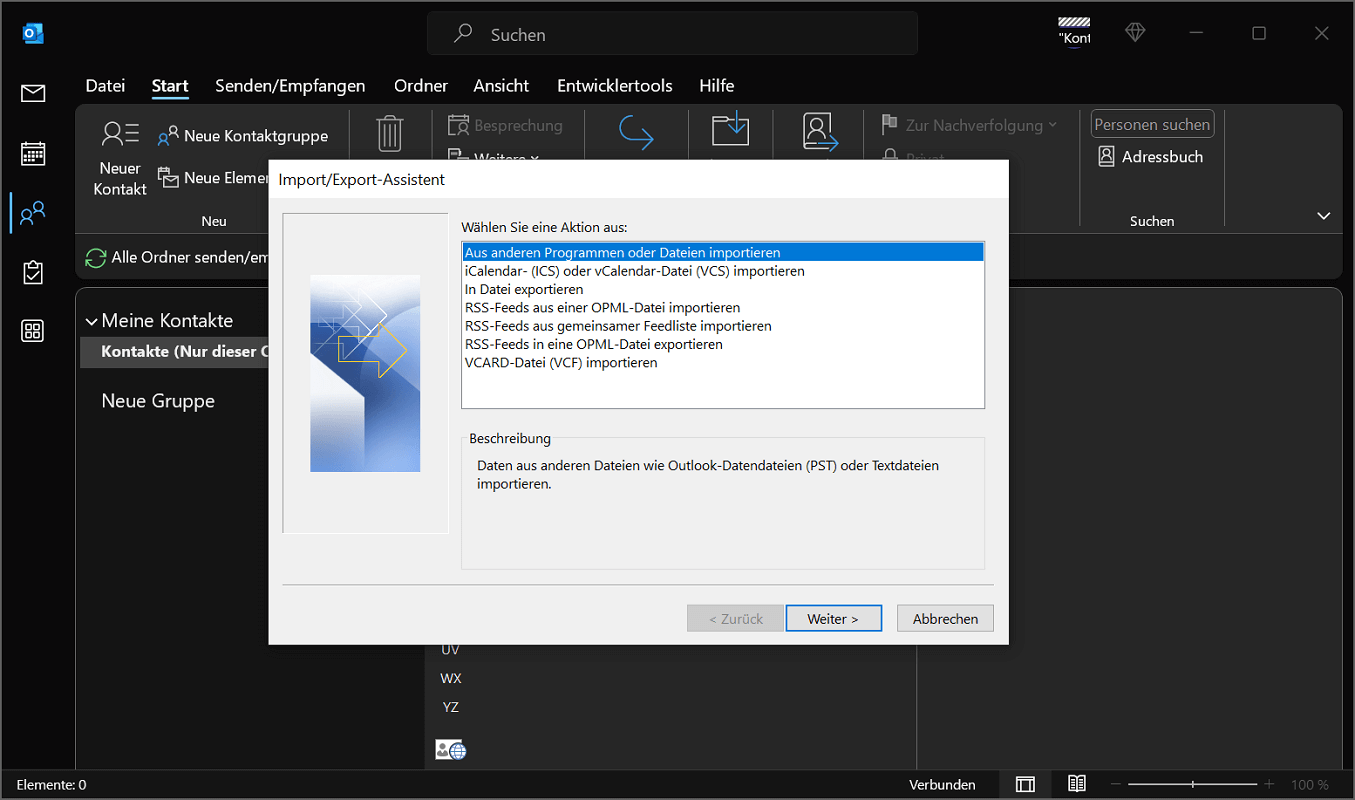
- W okolicy Otwarte kliknij teraz „Import/eksport”, tak, że Kreator importu/eksportu otwiera się.
- Tutaj możesz teraz wybrać opcję jednym kliknięciem „Importuj z innych programów lub plików” a następnie kliknij "Dalej".
- W kolejnym kroku kliknij „Wartości oddzielone przecinkami” a potem w górę "Dalej".
- Kliknij "Przeglądać…" i wybierz plik, z którego chcesz zaimportować kontakty do Outlook.
- Dodatkowo ważne jest, aby wybrać poniżej żądaną opcję duplikowania. Gdy już to zrobisz, kliknij "Dalej".
- Teraz musisz wybrać żądany folder docelowy, do którego chcesz zaimportować książkę adresową programu Outlook. Następnie kliknij "Dalej".
- Na koniec kliknij "Skończyć"aby dokończyć import.
Eksportuj i importuj kontakty do nowszej wersji pakietu Office
Jeżeli chciałbyś wyeksportować kontakty w Outlook i posiadasz nowszą wersję programu, procedura może być inna. Proszę postępować w następujący sposób:
- Kliknij lewy pasek nawigacyjny „Osoby”.
- Następnie wybierz opcje w zakładce "Start", „Zarządzaj kontaktami” i wtedy „Eksportuj kontakty”
- Zdecyduj teraz Kontakty z tego folderu dla żądanej opcji i kliknij "Eksport".
Eksport kontaktów programu Outlook zostanie natychmiast zakończony. Żądany plik znajduje się teraz w folderze Pobrane.
Wskazówka: Aby później zaimportować kontakty na innym komputerze, kliknij ponownie poniżej "Start" NA „Zarządzaj kontaktami” a następnie wybierz „Importuj kontakty” z.
Eksportuj i importuj kontakty w internetowej wersji Outlook
Czy używasz Outlooka jako wersji internetowej? Tutaj masz także możliwość zapisywania i eksportowania kontaktów programu Outlook:
- Otwórz to Wersja internetowa programu Outlook i kliknij lewy pasek nawigacyjny „Osoby”aby otworzyć przegląd kontaktów.
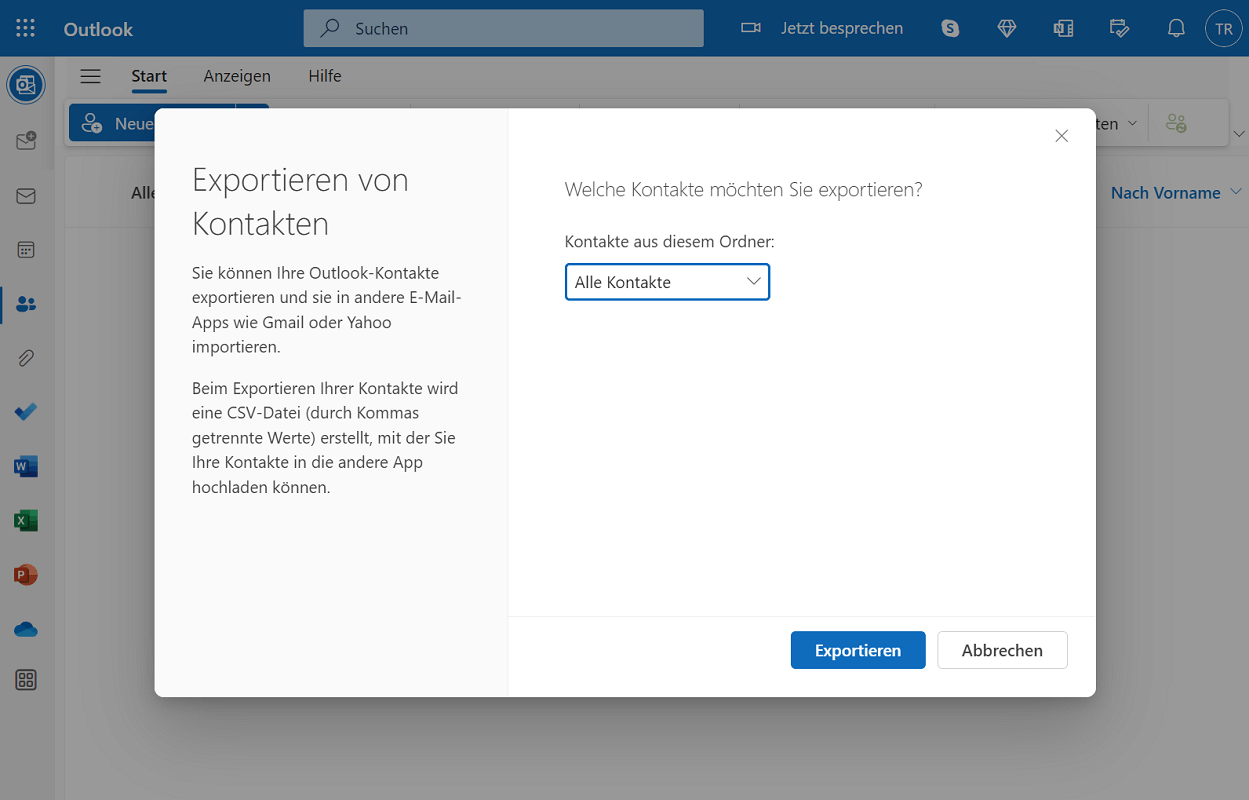
- Teraz na pasku opcji, który znajduje się bezpośrednio pod paskiem menu, kliknij „Zarządzaj kontaktami”. Zaraz potem wybierasz „Eksportuj kontakty”
- Otworzy się nowe okno, w którym możesz kliknąć pole wyboru „Wszystkie kontakty” może dokonać żądanego wyboru. Gdy już to zrobisz, kliknij "Eksport"zacząć.
- Teraz Outlook rozpocznie pobieranie pliku do wyeksportowania, który możesz zapisać w dowolnym folderze.
Aby zaimportować kontakty, wykonaj ponownie powyższe kroki. Różnica polega jednak na tym, że po kliknięciu „Zarządzaj kontaktami” NA „Importuj kontakty” trzask.
Wskazówka: Jeśli korzystasz z pliku CSV, masz tę zaletę, że możesz importować kontakty z Excel do Outlook. Możesz dostosować listę kontaktów według własnego uznania i wprowadzić zmiany wcześniej. Należy jednak zadbać o zachowanie jednolitej struktury danych, aby Outlook mógł zaimportować kontakty i pomyślnie je odczytać.







