

Jeśli utworzysz nowy dokument w programie Microsoft Word, będzie on zawsze wyświetlany w formacie pionowym. Jednak ten format nie zawsze jest optymalny w niektórych sytuacjach. Na przykład, jeśli chcesz wstawić tabele lub diagramy. Możesz ustawić format poziomy programu Word w zaledwie kilku krokach. Poniższe instrukcje pokazują, jak to działa. Otrzymasz także pomocne wskazówki.
Jak ustawić format poziomy w programie Word?
Aby ustawić format poziomy w programie Word, wykonaj następujące czynności:
- Kliknij górną wstążkę "Układ". W starszych wersjach pakietu Office menu może również „Układ strony” zostać wezwanym.
- W okolicy Skonfiguruj stronę kliknij teraz "Wyrównanie".
- Wreszcie wybierz „format poziomy” aby odpowiednio wyrównać dokument.
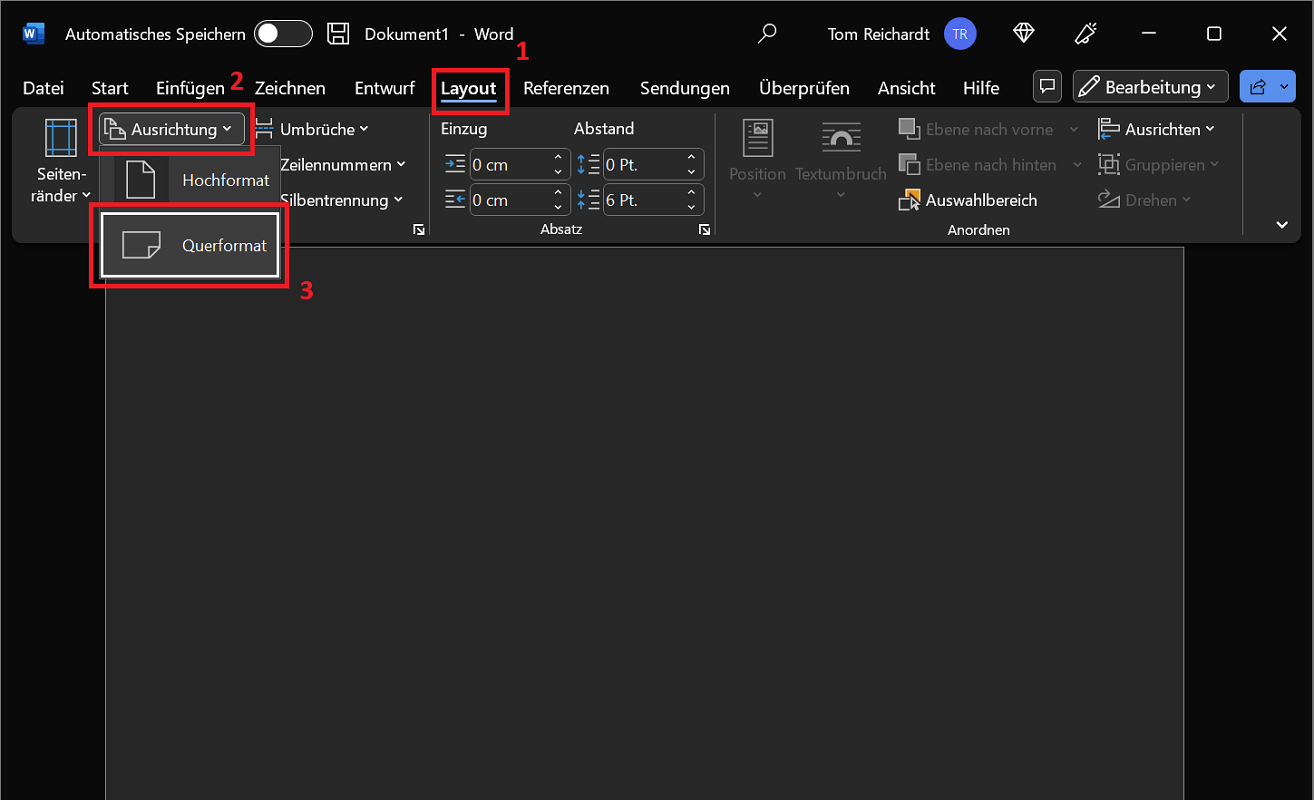
Jeśli ustawisz format poziomy w programie Word, korzystając z powyższych instrukcji, zmiana ta wpłynie na cały dokument. Alternatywnie możesz także zmienić lub obrócić tylko jedną stronę. Jak to działa, możesz dowiedzieć się w następnym akapicie.
Wyświetl tylko jedną stronę w orientacji poziomej
Masz również opcję wyświetlania tylko jednej strony w formacie poziomym w programie Word. Reszta pozostaje jednak w formacie portretowym. Ta metoda jest szczególnie korzystna, jeśli chcesz na przykład dodać do strony poziomej duże grafiki, tabele lub diagramy.
A oto jak wyświetlić tylko jedną stronę w orientacji poziomej:
- Aby wyświetlić tylko jedną stronę w orientacji poziomej, najpierw wybierz treść znajdującą się na danej stronie.
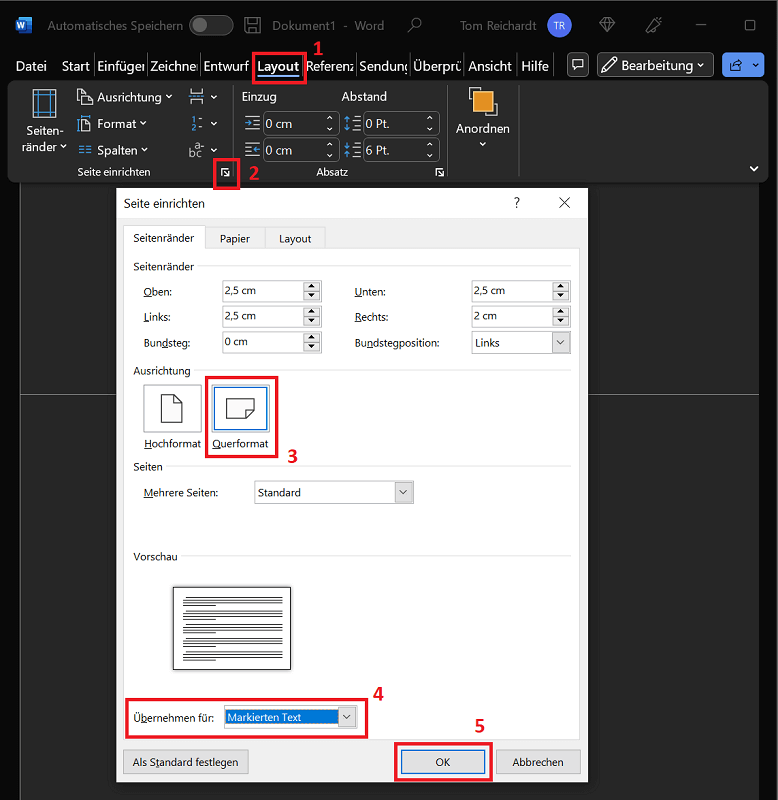
- Następnie kliknij na górnej wstążce "Układ". Następnie kliknij obszar Skonfiguruj stronę na małym „Symbol strzałki”, który znajduje się w prawym dolnym rogu. To zabierze Cię do innych Opcje formatowania strony.
- Okno Skonfiguruj stronę otwiera się w zakładce Marginesy pod Wyrównanie pierwszy w górę „format poziomy”
- Dodatkowo kliknij w obszarze zapowiedź pod Złóż wniosek o: na polu wyboru. Tutaj wybierasz opcję „Wybrany tekst”
- Jednym kliknięciem "OK" Zastosuj wszystkie zmiany i zamknij okno. Odtąd tylko jedna strona będzie wyświetlana w formacie poziomym.
Alternatywa: Wstaw podział sekcji
Istnieje inna alternatywa dla przejścia do formatu poziomego tylko dla jednej strony: wstawienie podziałów sekcji. Przerwy są specjalnie dodawane przed konwertowaną stroną, dzięki czemu format poziomy obowiązuje na następnej stronie.
A oto jak to działa:
- Umieść kursor tekstowy na końcu ostatniej strony, która powinna pozostać w formacie pionowym. Na przykład, klikając dwukrotnie tę lokalizację.
- Następnie kliknij na górze Wstążka NA "Układ".
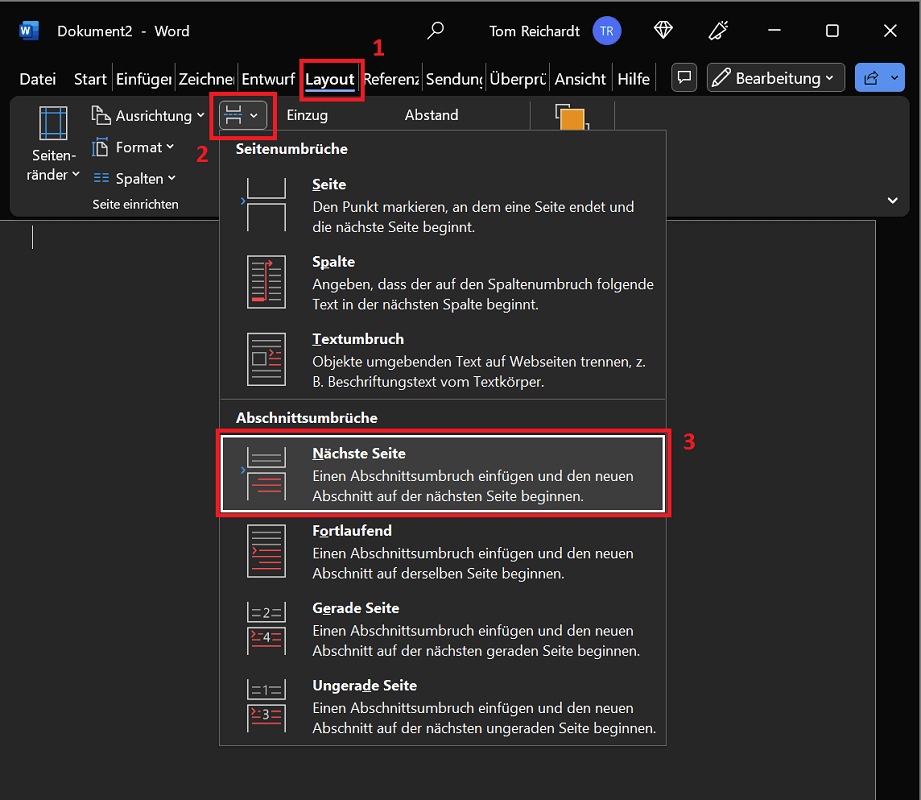
- W okolicy Skonfiguruj stronę wybierz teraz „Wstrząsy”
- Teraz kliknij poniżej w nowym menu Przerwy w sekcjach NA „Następna strona”. Program Word wstawi teraz nową stronę, na której można zastosować orientację poziomą.
- Aby to zrobić, kliknij ponownie wstążkę "Układ" a następnie w obszarze Ustawienia strony "Wyrównanie" a potem w górę „format poziomy”.
Po dokonaniu edycji odpowiedniej strony poziomej i wstawieniu żądanej treści możesz przejść do następnej strony w formacie pionowym. Aby to zrobić, kliknij na końcu strony, która jest w formacie poziomym, aby umieścić tutaj kursor tekstowy. Jednym kliknięciem "Układ", „Wstrząsy” I „Następna strona” Word dodaje nową stronę. Tutaj jak zwykle zmieniasz format na pionowy.
Kiedy format poziomy ma sens i gdzie jest stosowany?
Jeśli chcesz tworzyć coś więcej niż tylko proste dokumenty z tekstem, format poziomy może mieć sens. Dzieje się tak zwłaszcza wtedy, gdy chcesz zamieścić dodatkową treść w postaci zdjęć, grafik, tabel czy diagramów.
Dzięki formatowi poziomemu masz więcej miejsca po lewej i prawej stronie dokumentu, aby umieścić kilka elementów obok siebie.
Poniżej znajduje się kilka przykładów użycia poziomego formatu programu Word, między innymi:
- Sektor edukacji
- Realizować
- świat biznesu
Wskazówka: Czy dodałeś treść do strony poziomej i chcesz wiedzieć, jak wygląda treść po wydrukowaniu? Naciśnij skrót klawiaturowy „Ctrl + P”aby dostać się do menu drukowania. Tutaj możesz zobaczyć podgląd wydruku, za pomocą którego możesz sprawdzić dokument, który ma zostać wydrukowany.







