

Jeśli utworzysz nową prezentację z ustawieniami domyślnymi, slajdy będą zawsze wyświetlane w formacie poziomym (poziomym). Jednak ten format nie zawsze ma sens, jeśli chodzi o odpowiednie i wygodne prezentowanie treści. Z tego powodu możliwe jest przeglądanie programu PowerPoint w formacie pionowym.
W tym artykule wyjaśnimy krok po kroku, jak ustawić kilka lub jeden slajd w pozycji pionowej. Otrzymasz także pomocne wskazówki i triki.
Jak ustawić format pionowy w programie PowerPoint?
W poniższych instrukcjach dowiesz się, jak ustawić format pionowy w programie PowerPoint. Następnie slajd jest wyświetlany pionowo.
- Otwórz program Microsoft PowerPoint i utwórz nową prezentację. Alternatywnie otwórz istniejący, dla którego chcesz ustawić format pionowy.
- Teraz kliknij na górnym pasku menu "Projekt".
- W nowym przeglądzie menu wybierasz teraz obszar Regulować opcja „Rozmiar slajdu”
- Następnie kliknij „Niestandardowy rozmiar slajdu…”.
- Okno Rozmiar slajdu otwiera się. W górnym obszarze Wyrównanie kliknij poniżej Slajdy teraz w opcji „format portretowy”.
- Kliknij "OK"aby potwierdzić zmianę.
- Teraz masz możliwość zmaksymalizowania istniejącej treści lub odpowiedniego jej skalowania. Dokonaj żądanego wyboru, klikając odpowiednią opcję.
Uwaga: Jeśli treść już istnieje na jednym lub większej liczbie slajdów, mogą wystąpić problemy z wyświetlaniem. Podczas maksymalizacji może się zdarzyć, że zawartość taka jak obrazy będzie wyświetlana w zbyt dużych rozmiarach i będzie wystawała poza krawędź slajdu. Z opcją „Odpowiednio skaluj” Cała treść jest dostosowana do slajdu.
Wskazówka: Nie podoba Ci się zmiana? Wystarczy nacisnąć skrót klawiaturowy „Ctrl + Z”aby natychmiast to cofnąć. Teraz slajdy i zawartość są ponownie wyświetlane w oryginalnym formacie poziomym.

Alternatywnie: Przełącz slajd do orientacji pionowej w starszych wersjach pakietu Office (2007–2010).
Czy używasz starszych wersji pakietu Office z lat 2001–2010? Procedura konwersji filmu na portret jest inna:
- Otwórz prezentację programu PowerPoint i kliknij przycisk na górnym pasku menu "Projekt".
- Następnie kliknij obszar Skonfiguruj stronę NA „Wyrównanie slajdów”.
- Kliknij „format portretowy”aby odpowiednio obrócić slajd.
Wskazówka: zdecyduj o właściwej orientacji przed utworzeniem prezentacji!
Ustawienie formatu pionowego w programie PowerPoint można wykonać w zaledwie kilku krokach. Jednak takie podejście może mieć negatywny wpływ na prezentację treści (jeśli już istnieje).
Może się zdarzyć, że treści takie jak obrazy, grafika tła lub pola tekstowe będą wyświetlane niepoprawnie lub zniekształcone. To samo dotyczy niektórych szablonów programu PowerPoint, które również mogą powodować problemy.
Z tego powodu warto przed stworzeniem nowej prezentacji zastanowić się, która orientacja jest właściwa. Tylko w ten sposób można mieć pewność, że później nie pojawią się błędne przedstawienia.
Dodatkowo: Wyświetl prezentację w formacie pionowym w formacie DIN A4
W niektórych sytuacjach, np. podczas wykładów, często powszechną praktyką jest także drukowanie prezentacji i rozdawanie ich uczestnikom. Tutaj sensowne jest przedstawienie prezentacji PowerPoint nie tylko w formacie pionowym, ale także w formacie DIN A4.
I to działa tak:
- W programie PowerPoint kliknij górny pasek menu „Rozmiar slajdu”.
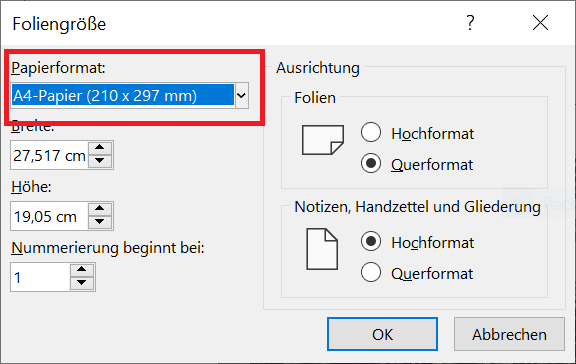
- Teraz ty wybierasz „Niestandardowy rozmiar slajdu…” tak, żeby okno się otworzyło Rozmiar slajdu otwiera się.
- Kliknij tutaj poniżej Rozmiar papieru w polu wyboru i wybierz wpis „Papier A4 (210 x 297 mm)”
- Dodatkowo możesz teraz wybierać w okolicy Wyrównanie i pod Slajdy the „format poziomy”
- Jednym kliknięciem "OK" zastosować zmiany.
Teraz wszystkie Twoje slajdy będą wyświetlane w formacie poziomym, a także w formacie DIN A4.
Pokaż tylko jeden slajd w formacie pionowym
W zasadzie nie jest łatwo wyświetlić pojedynczy slajd w formacie pionowym bezpośrednio w menu. Istnieje jednak mały trik, dzięki któremu nadal możesz to zrobić. Jednak w tym celu potrzeba kilku kroków.
Tworzone są dwie prezentacje w odpowiednim formacie, a następnie łączone ze sobą. Po wykonaniu określonej akcji (na przykład kliknięciu elementu) PowerPoint automatycznie przełącza się do prezentacji w formacie pionowym. Z drugiej strony osoba, która na to patrzy, nie widzi żadnej różnicy.
A oto jak to działa:
- Najpierw utwórz dwie prezentacje programu PowerPoint. Pierwszy wyświetlany jest w całości w trybie poziomym, drugi w trybie portretowym.
- Otwórz prezentację w formacie poziomym i wstaw na ostatnim slajdzie nowy element, po którym chcesz zastosować format pionowy. Może to być na przykład obraz lub pole tekstowe.
- Kliknij żądany element, aby został podświetlony. Następnie kliknij w górnym pasku menu "Wstawić".
- Na wstążce, która się otworzy, kliknij "Lewy" i zaraz potem "Działanie".
- Teraz okno się otwiera Ustawienia akcji, w którym dokonujesz wszystkich konfiguracji przejścia. Tutaj najpierw decydujesz, czy po kliknięciu elementu chcesz przełączyć się na slajd w formacie pionowym, czy też wystarczy zwykłe przesunięcie wskaźnika myszy nad elementem. Wybierz odpowiednio zakładkę „Kliknięcie myszą” Lub „Pozwól myszowi odpocząć” W tym przykładzie wybieramy kliknięcie myszą, co jest łatwe do wykonania w prezentacji.
- W okolicy Akcja po kliknięciu aktywuj opcję „Hiperłącze do:” i kliknij pole wyboru poniżej. Tutaj wybierasz wpis „Inna prezentacja programu PowerPoint…” Teraz otworzy się okno wyboru, w którym przejdziesz do drugiej prezentacji programu PowerPoint, która zawiera slajd w formacie pionowym. Jednym kliknięciem "Otwarte" zaakceptuj zmianę.
- Kliknij "OK"aby zakończyć zmiany.

Aby przetestować nowe ustawienie, kliknij w górnym pasku menu „Prezentacja ekranowa” a następnie kliknij pierwszą opcję "Od początku". Symulowana jest teraz prezentacja ekranowa, taka jak ta, którą rozpoczynasz podczas wykładu. Kliknięcie elementu na odpowiednim slajdzie powoduje natychmiastowe przejście do prezentacji w formacie pionowym.
W drugiej prezentacji w formacie pionowym masz także możliwość ponownego połączenia elementu. Tutaj powtarzasz powyższe kroki, aby po kliknięciu powrócić do oryginalnej prezentacji w formacie poziomym. Ważne jest, aby wiedzieć, że możesz wybrać żądany tytuł slajdu dla docelowej prezentacji (jeśli jest ich kilka). Oznacza to, że wracasz dokładnie do miejsca, w którym byłeś w pierwszym dokumencie.
Jednak widz lub widz nie zauważa niczego na temat projektu ani zmian i ma wrażenie, że jest to pojedyncza prezentacja.
Ustaw format pionowy na komputerze Mac
Jeśli chcesz przełączyć program PowerPoint do formatu pionowego w systemach Mac, jest to również możliwe. Aby to zrobić, wykonaj następujące czynności:
- W programie PowerPoint Mac kliknij "Plik" a potem w górę „Ustaw stronę”.
- W oknie Skonfiguruj stronę Obszar znajdziesz w dolnej połowie Wyrównanie.
- Tutaj wybierasz już na początku Slajdy: Wybierz pierwszą ikonę, aby wyświetlić prezentację w formacie pionowym.
- Jednym kliknięciem "OK" zastosować zmiany.
Chcesz zmienić format prezentacji PowerPoint? To też w oknie Skonfiguruj stronę możliwy. Aby to zrobić kliknij poniżej Format slajdu: Kliknij pole wyboru i wybierz żądany format. Masz na przykład możliwość wyboru... Papier A4 (210x297mm) zdecydować.







