jest Folder Outlooka zniknął, na początku szok jest ogromny. Ale nie martw się! W większości sytuacji możesz szybko i łatwo znaleźć zagubiony folder. W tym artykule przedstawimy Ci cztery znane rozwiązania, które pomogą Ci to osiągnąć.
Folder został przypadkowo przeniesiony w programie Outlook
Wystarczy jedno błędne kliknięcie, a folder zostanie przypadkowo przeniesiony do innego folderu. Jak rozwiązać problem:
- Aby poznać możliwą przyczynę, przejdź do obszaru poczty e-mail w programie Outlook (mała ikona wiadomości na lewym pasku menu).
- Zobaczysz teraz wszystkie konta e-mail skonfigurowane w Outlooku. Przewiń do konta, którego dotyczy problem, na którym zniknął folder Outlook. Może to być również folder archiwum.
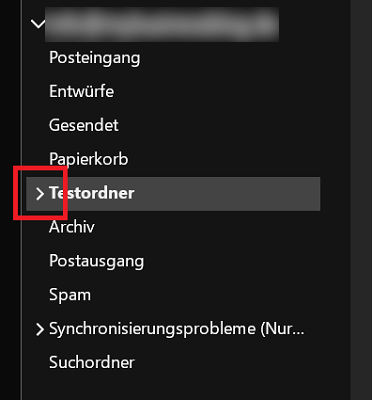
- Następnie spójrz na wszystkie foldery w przeglądzie. Wskazówka: jeśli obok folderu znajduje się mały symbol strzałki w prawo, oznacza to, że zawiera on podfolder.
- W takim przypadku kliknij dwukrotnie folder, aby wyświetlić wszystkie zawarte w nim podfoldery.
- Jeśli w zestawie znajduje się brakujący i przypadkowo przeniesiony folder, kliknij go lewym przyciskiem myszy i przytrzymaj przycisk myszy.
- Teraz przeciągnij folder na górę folderu głównego, którego nazwa ma adres e-mail konta pocztowego.
- Potwierdź klikając "Tak"aby zatwierdzić posunięcie.
Wskazówka: Zamiast przesuwać się z wciśniętym przyciskiem myszy, możesz także kliknąć prawym przyciskiem myszy odpowiedni folder. Następnie kliknij „Przenieś folder”, wybierz konto e-mail, którego dotyczy problem i potwierdź, klikając "OK".
Odzyskaj przypadkowo usunięty folder
W wielu przypadkach brakujący folder został przypadkowo usunięty. Jak opisano powyżej, przejdź do przeglądu folderów swojego konta e-mail. Tutaj klikasz kosz, w którym znajdują się wszystkie usunięte elementy.
W zależności od typu skrzynki pocztowej, nazwa kosza może się także różnić np „Usunięte elementy” pierścień. Jeśli folder, którego dotyczy problem, jest dołączony, przywróć go w sposób opisany powyżej.
Widok folderu/panel folderów został wyłączony
W normalnym stanie wszystkie konta e-mail i zawarte w nich podfoldery są wyświetlane w lewym obszarze programu Outlook. Czy u Ciebie tak nie jest i widok całkowicie zniknął? Może to być spowodowane dezaktywacją widoku obszaru folderów. Aby ponownie aktywować widok:
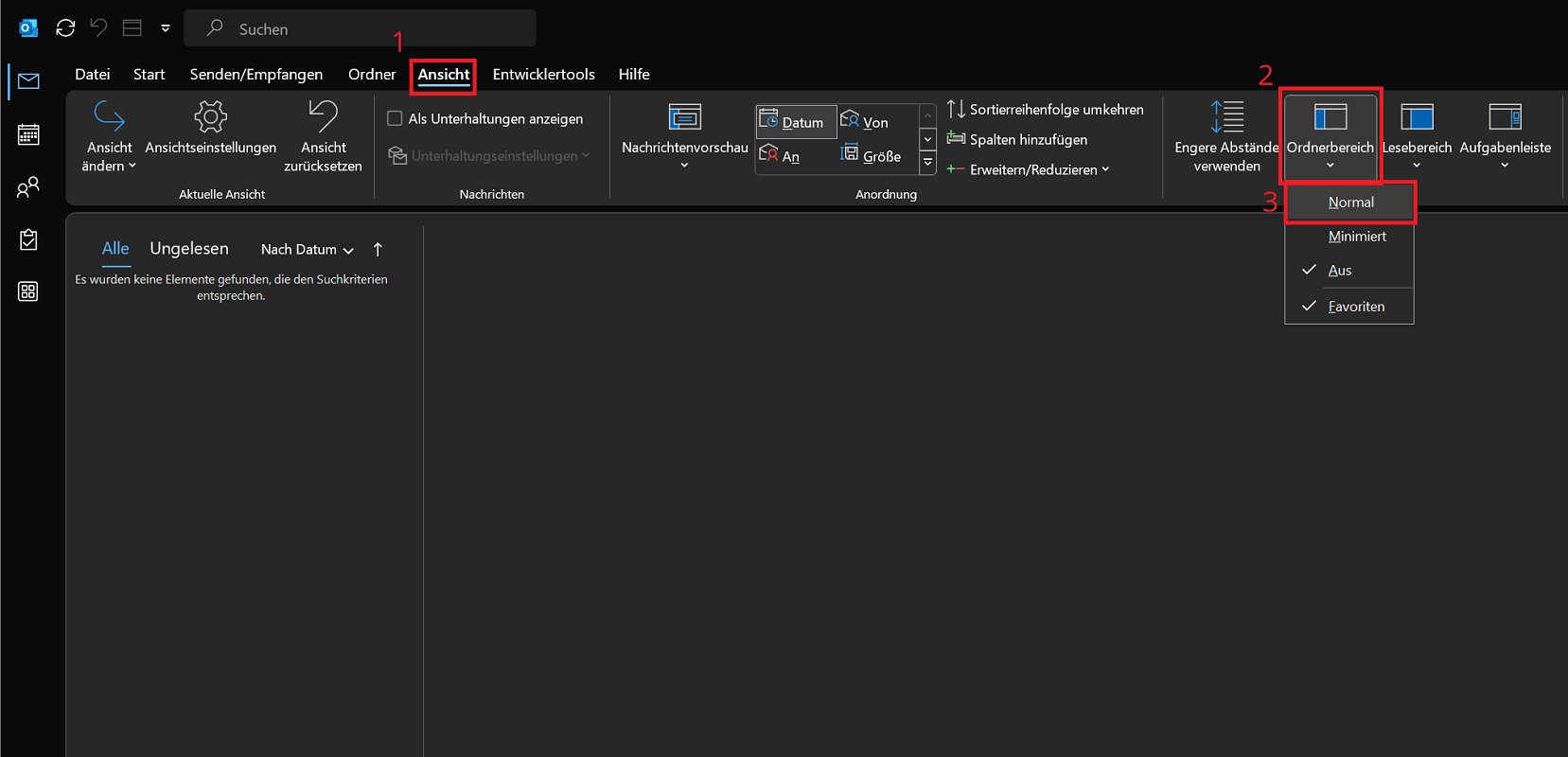
- W Outlooku kliknij górny pasek menu "Opinia".
- W okolicy układ teraz kliknij ikonę „Obszar folderów”.
- Teraz wybierz opcję w otwartym menu "Normalna" aby przywrócić klasyczny widok folderów w lewym okienku.
Synchronizacja ciężko pracuje — oto jak to naprawić
Przyczyną niewyświetlania się folderów może być także nieprawidłowa synchronizacja w programie Outlook. Dotyczy to przede wszystkim folderów tworzonych na serwerze. Aby przywrócić normalną synchronizację, napraw program Outlook w następujący sposób:
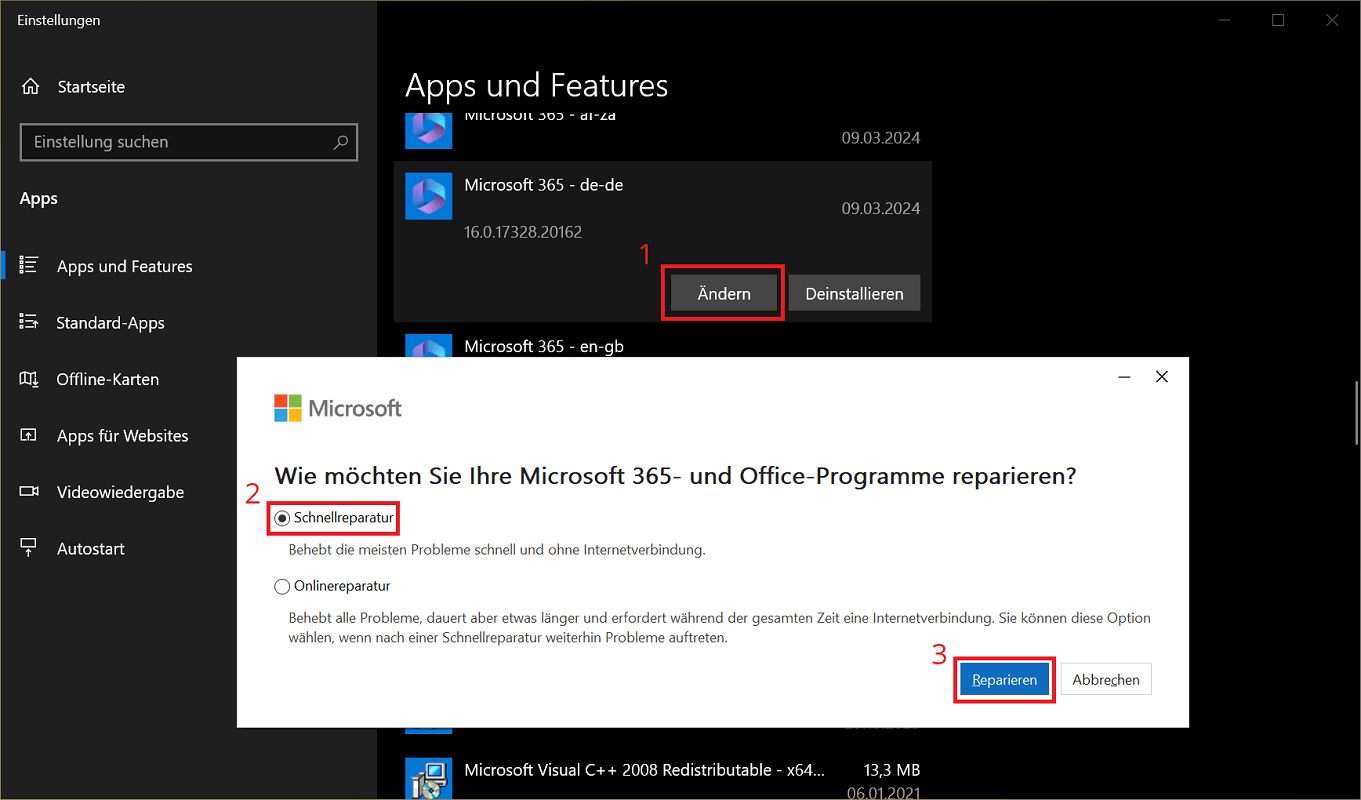
- Zamknij całkowicie Outlooka i kliknij prawym przyciskiem myszy pasek zadań po lewej stronie „Przycisk uruchamiania systemu Windows”.
- W menu wybierz u góry „Aplikacje i funkcje” z.
- Teraz otworzy się lista wszystkich aplikacji zainstalowanych na komputerze. Przewiń listę, aż dojdziesz do instalacji programu Outlook. Jeśli zakupiłeś kompletny pakiet Office, poszukaj odpowiedniego wpisu.
- W naszym przykładzie nazwa pakietu Office to „Microsoft 365 – de-de“.
- Kliknij na wpis z programem lub pakietem Office i wybierz "Zmiana" z.
- Ona się kontaktuje Kontrola konta użytkownika, potwierdź klikając "Tak".
- Teraz otworzy się tryb naprawy pakietu Microsoft Office. Zaznacz opcję „Szybka naprawa” i potwierdź klikając "Naprawa". Pełne zakończenie naprawy może chwilę potrwać.
Jeśli szybka naprawa nie powiodła się, powtórz powyższe kroki. Jednak przy drugiej próbie wybierasz „Naprawa online” z.