

Dzięki Eksploratorowi Windows możesz profesjonalnie zarządzać plikami. Możesz na przykład użyć tego, aby znaleźć określone pliki lub foldery albo skopiować lub przenieść dane z punktu A do B. Możesz jednak także szybko uzyskać dostęp do innych ważnych szczegółów. Poniżej pokażemy Ci, co potrafi Eksplorator Windows, oraz dostarczymy przydatnych wskazówek i instrukcji.
Co to jest Eksplorator Windows?
Eksplorator Windows to narzędzie, które jest domyślnie preinstalowane w systemie operacyjnym (np. Windows 10 – Microsoft Windows 10 i 11). Dzięki menedżerowi plików szybko i łatwo znajdziesz pliki, a także bez wysiłku zorganizujesz i zarządzasz dużymi ilościami danych.
W tym celu dostępnych jest wiele profesjonalnych funkcji i widoków. Nawiasem mówiąc, jeśli przetłumaczysz słowo „odkrywca” na niemiecki, oznacza to „odkrywcę”.
Niektóre podstawowe funkcje Eksploratora Windows w skrócie:
- Stwórz przejrzystą strukturę wszystkich plików i folderów (jest to szczególnie korzystne w przypadku dużej ilości danych)
- Wyszukuj, otwieraj, zmieniaj nazwę, przenoś, kopiuj i usuwaj pliki i foldery
- Łatwy w użyciu za pomocą metody „przeciągnij i upuść” (przeciągnij i upuść)
- Wyświetl rozmiary plików, rozszerzenia i inne ważne szczegóły
- Zarządzaj dyskami
- Zarządzaj sieciami i dyskami sieciowymi
- Udostępniaj dane innym użytkownikom i zarządzaj uprawnieniami użytkowników
- Zintegruj chmury internetowe, takie jak OneDrive, Google Drive and Co. i zarządzaj nimi bezpośrednio w Eksploratorze Windows
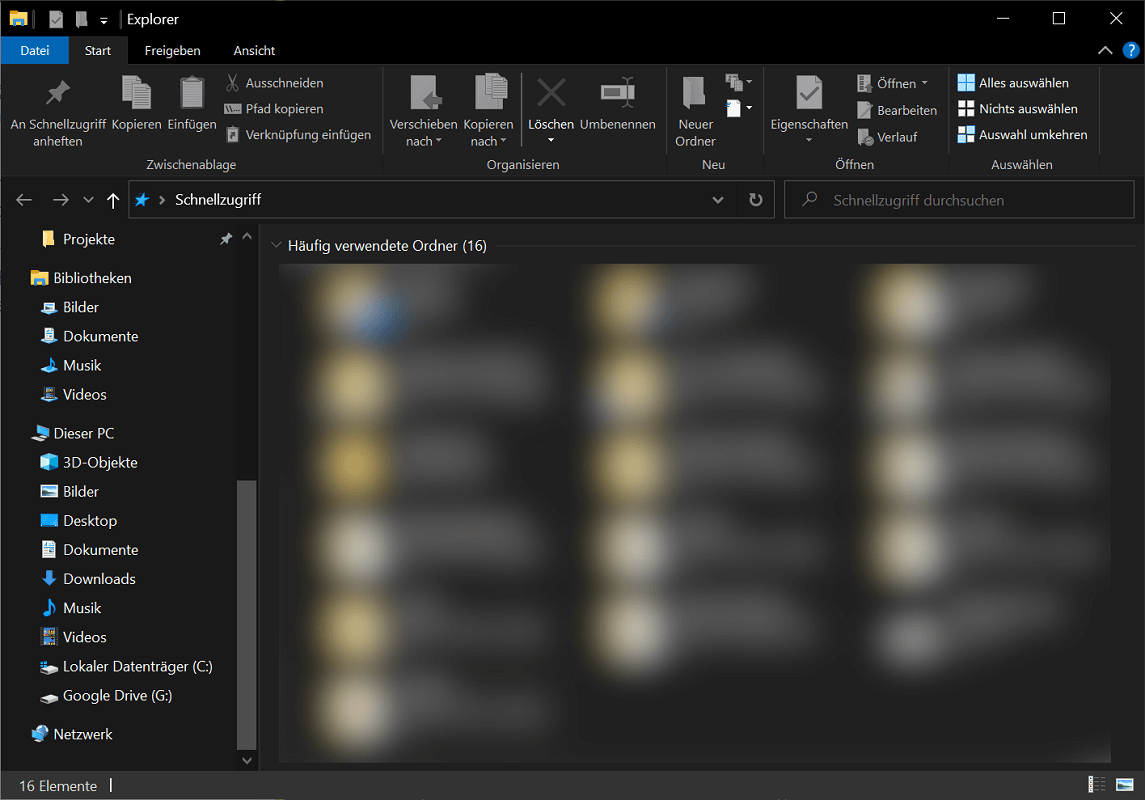
Przy okazji: W starszych wersjach systemu Windows nazwa eksploratora nadal brzmi klasycznie „Eksplorator Windows”. Jednak w nowszych systemach operacyjnych Windows, począwszy od wersji 10, nazywa się to Eksploratorem plików lub po prostu Eksploratorem.
Otwórz Eksploratora Windows – instrukcja krok po kroku
Poniżej pokażemy Ci, jak otworzyć Eksploratora Windows, korzystając z instrukcji krok po kroku:
Windows 10
- Naciśnij swój Klawiatura the „Klucz Windows” lub kliknij Pasek zadań po lewej stronie „Przycisk Start”.
- Teraz kliknij otwarcie menu startowego NA "Odkrywca".
- Jeżeli ikony nie ma, od razu po otwarciu menu wpisz termin Eksplorator. Teraz wybierz odpowiedni wynik „Aplikacja Eksplorator”

Windows 11
- Jeśli jest dostępny, kliknij to Ikona odkrywcy bezpośrednio w Pasek zadań
- Jeśli nie ma go na pasku zadań, otwórz go Menu startowe i wydaj polecenie "Odkrywca"
- Teraz wybierz odpowiedni wynik.
Otwórz Eksploratora Windows za pomocą skrótu klawiaturowego
Możesz szczególnie szybko otworzyć Eksploratora Windows w Windows 10 i 11 za pomocą kombinacji klawiszy. Aby to zrobić, naciśnij kombinację „Klawisz Windows + E”.
Uruchom Eksploratora jako administrator
Jeśli otworzysz Eksploratora Windows w sposób opisany powyżej, rozpocznie się on z normalnymi uprawnieniami użytkownika. Jeśli jednak potrzebujesz rozszerzonych uprawnień, możesz także uruchomić Eksploratora jako administrator. I to działa tak:
- Naciśnij skrót klawiaturowy „Klawisz Windows + R”do Uruchom okno dialogowe otworzyć.
- Teraz wydaj polecenie „exe /nouaccheck” i naciśnij „Klawisz Enter”. Alternatywnie kliknij "OK".
- Zaraz potem Eksplorator Windows zostanie uruchomiony jako administrator i będziesz mógł rozpocząć swoje zadanie.
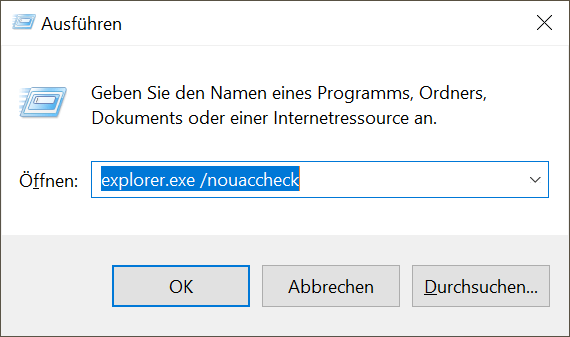
Niestety dobrze znana procedura (kliknij prawym przyciskiem myszy i „Uruchom jako administrator”) nie działa już z Eksploratorem. Wersja systemu Windows 10 wymaga najwyższego polecenia w oknie dialogowym Uruchom.
Eksplorator Windows zawiesza się? Oto jak go ponownie uruchomić!
Eksplorator Windows również może się rozłączyć. Czy u Was też już to nie działa? W takim przypadku pomocne może być ponowne uruchomienie.
- Kliknij prawym przyciskiem myszy puste miejsce w pliku Pasek zadań.
- Teraz ty wybierasz „Menedżer zadań”
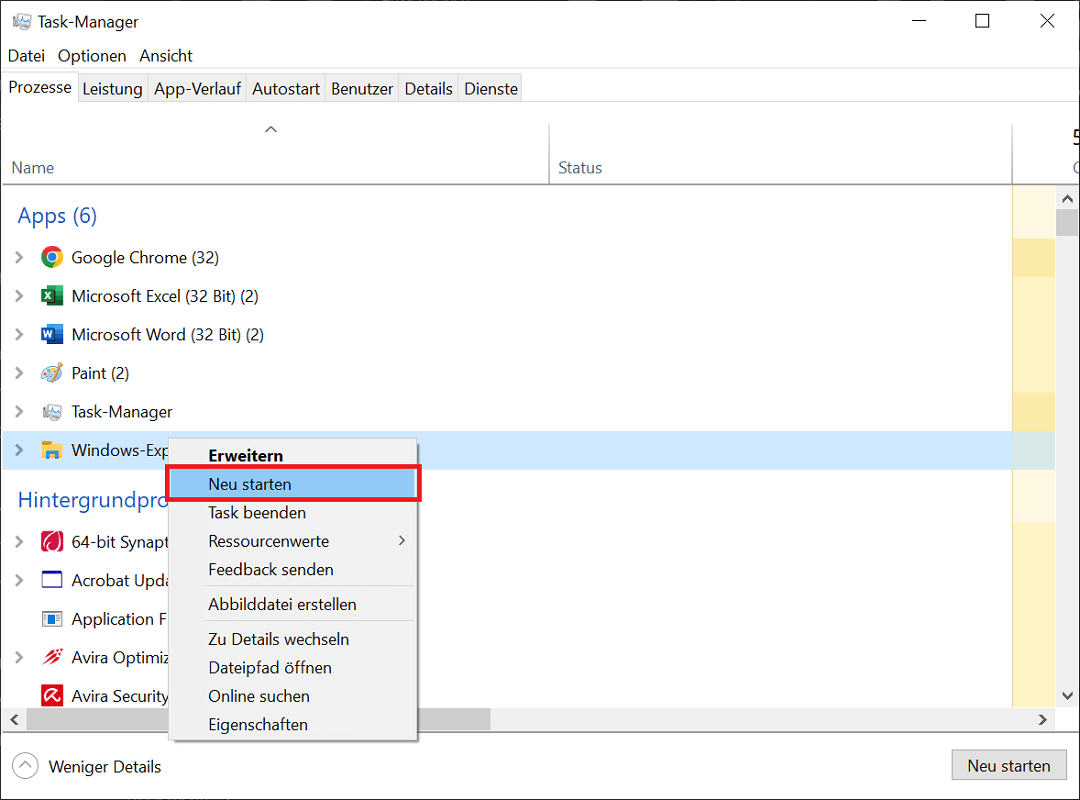
- Wszystkie aktualnie otwarte programy i procesy są wymienione w menedżerze zadań. Podobnie Eksplorator Windows. Jest ona uwzględniona w przeglądzie w obszarze Aplikacje.
- Kliknij prawym przyciskiem myszy „Eksplorator Windows”aby otworzyć menu kontekstowe.
- Teraz ty wybierasz „Zacznij od nowa” aby wykonać pełny restart.
Uwaga: Proces zajmuje tylko kilka sekund. Ponadto elementy takie jak pasek zadań znikają na chwilę. Funkcje takie jak tryb nocny również są tymczasowo dezaktywowane, ale po kilku sekundach wracają ponownie.
Alternatywnie: utwórz plik wsadowy w celu szybkiego ponownego uruchomienia
Czy regularnie korzystasz z Eksploratora Windows i ponownie się on zawiesza? Alternatywnie, aby zaoszczędzić sobie kliknięć, możesz utworzyć plik wsadowy (mały, prosty program). Wystarczy dwukrotnie kliknąć, aby ponownie uruchomić Eksploratora Windows.
- Otwórz to redaktor w Windowsie. Aby to zrobić, otwórz menu Start i wejdź "Redaktor" Kliknij wynik „Aplikacja edytora” Do.
- Teraz wpisz następujące polecenie w pustym edytorze:
taskkill /f /im explorer.exe
uruchom explorer.exe
Wyjście
- Teraz kliknij w edytorze "Plik" I „Zapisz jako…”.
- Wpisz dowolną nazwę pliku. Na przykład „Uruchom ponownie Explorer.bat”.
- Dodatkowo wybierz poniżej typ pliku „Wszystkie pliki”
- Jednym kliknięciem "Ratować" zaakceptuj kod programu i zamknij edytor.
- Teraz, aby ponownie uruchomić Eksploratora z właśnie utworzonego pliku wsadowego, po prostu kliknij go dwukrotnie.
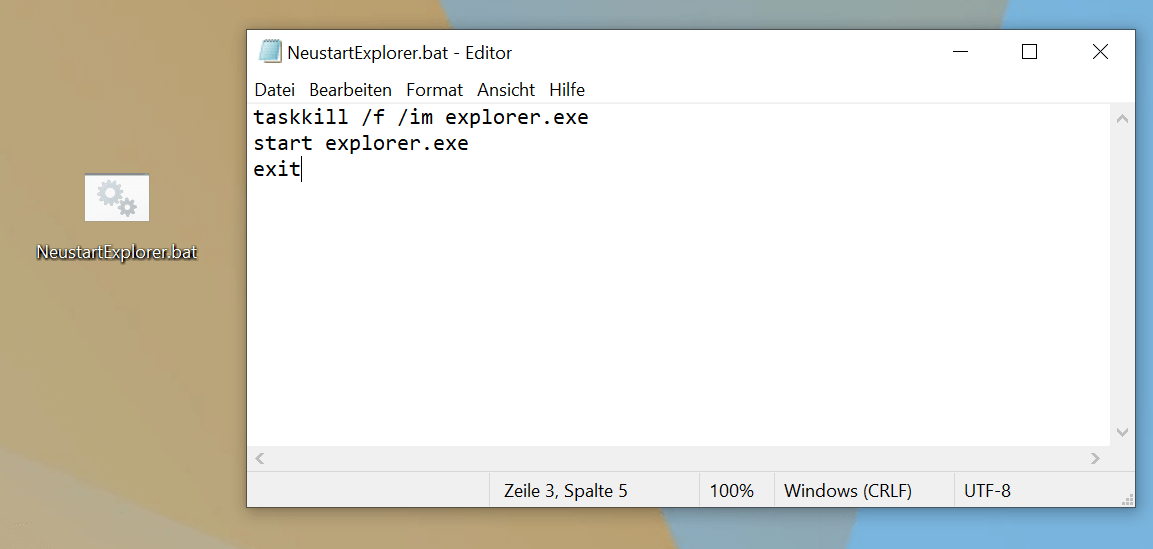
Ważny: Z reguły ponowne uruchomienie przebiega bez problemów i bez strat. Prosimy o wcześniejsze utworzenie kopii zapasowej wszelkich niezapisanych dokumentów (np. z programu Word lub Excel).
Utwórz skrót do Eksploratora Windows
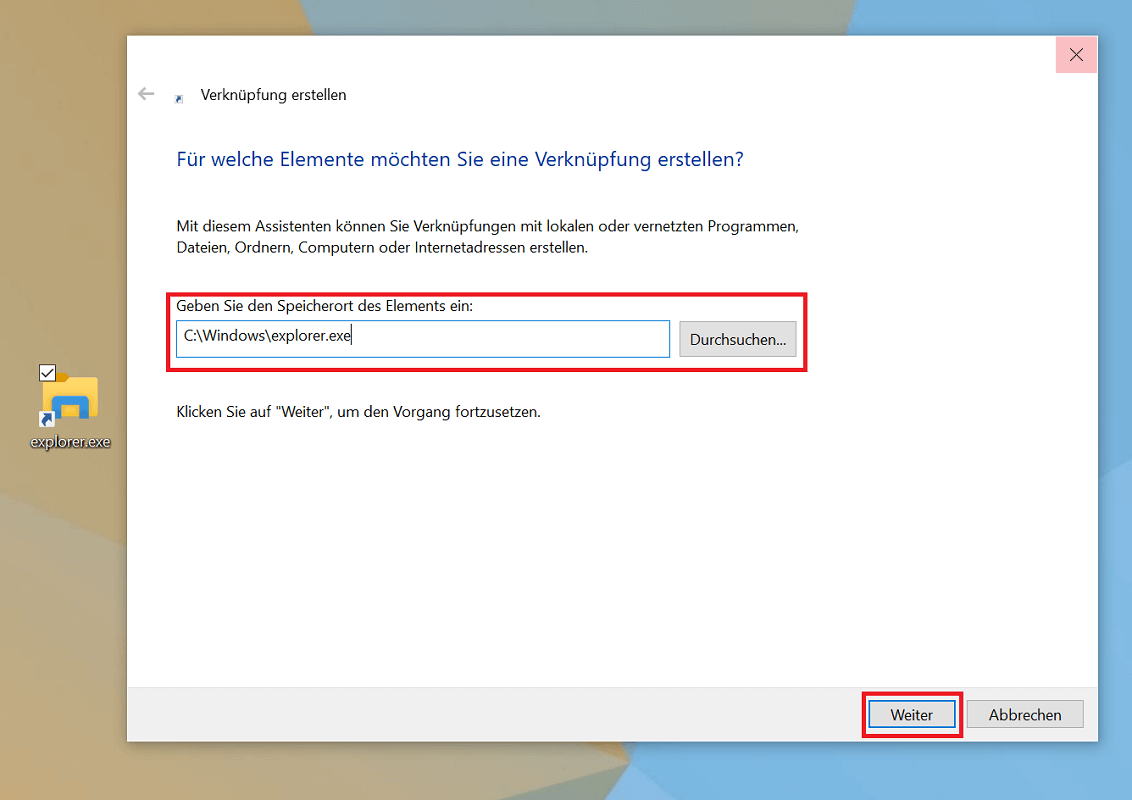
Jeśli często korzystasz z Eksploratora Windows, możesz także utworzyć skrót. Dwukrotne kliknięcie powoduje natychmiastowe otwarcie. Wyjaśnimy, jak utworzyć skrót Eksploratora na pulpicie, korzystając z następującego przykładu:
- Kliknij za pomocą prawy przycisk myszy w wolne miejsce na pulpicie.
- Następnie wybierz Menu kontekstowe "Nowy" I "połączyć"
- Kliknij "Przeglądać…"aby wybrać lokalizację Eksploratora Windows. Znajduje się na dysku, na którym jest zainstalowany system operacyjny. Na przykład w ścieżce C:\Windows\Explorer.exe.
- Otwórz folder na dysku „Windows”, możesz już zobaczyć plik „Eksplorator.exe”.
- Zaznacz plik jednym kliknięciem i potwierdź za pomocą "OK".
- Kliknij "Dalej". W następnym kroku wystarczy nadać skrótowi nazwę. Na przykład „Eksplorator.exe”.
- Wreszcie wybierz "Skończyć".
- Jeśli chcesz teraz otworzyć Eksploratora za pomocą skrótu, kliknij go dwukrotnie.
Dalsze wskazówki dotyczące korzystania z Eksploratora Windows
Poniżej znajdziesz dalsze pomocne wskazówki, które ułatwią korzystanie z Eksploratora Windows:
- Czy chcesz wyświetlić typ pliku lub rozszerzenie pliku? Przejdź do zakładki „Widok” u góry. Następnie aktywuj w okolicy Pokaż/ukryj funkcję „Rozszerzenia nazw plików”, aby ją włączyć.
- Możliwe jest również pokazywanie ukrytych plików. Aby to zrobić, kliknij „Widok” w Eksploratorze i po prawej stronie „Opcje”. Kontynuuj przewijanie w dół, aż dojdziesz do sekcji Ukryte pliki i foldery. Teraz aktywuj opcję „Pokaż ukryte pliki, foldery i dyski” i potwierdź, klikając „OK”.
- Na karcie Widok i w obszarze Obszary aktywuj opcję „Okno podglądu”. Pliki takie jak obrazy, pliki PDF itp. są teraz wyświetlane jako podgląd po prawej stronie w Eksploratorze.
- Czy pracujesz z wieloma folderami i plikami i chcesz uzyskać lepszy przegląd? W obszarze Układ w zakładce Widok znajdziesz kilka opcji widoku. Na przykład „Małe ikony” lub „Szczegóły”. Spróbuj!







