

Jeśli otrzymałeś od znajomego prezentację PowerPoint lub chciałbyś zmienić szablon, stopka również jest jego częścią. Na przykład wpisz tutaj swoje imię i nazwisko lub nazwę swojej firmy. Pokażemy Ci, jak edytować stopkę programu PowerPoint i wprowadzić dowolne zmiany.
W opcjach możesz dokonać dowolnych zmian w stopce
Aby edytować stopkę w programie PowerPoint, warto zajrzeć do opcji tzw. wzorca slajdów. Możliwe są tutaj różne zmiany w stopce. Można także zmienić datę i godzinę lub w Numeruj slajdy w programie PowerPoint – Numerowanie Slajdow Programu Microsoft Powerpoint. A oto jak to działa:
- Jeśli chcesz zmienić stopkę w programie PowerPoint, musisz najpierw przełączyć się do normalnego widoku prezentacji.
- W tym celu kliknij w górnym pasku menu "Opinia" a następnie w obszarze widoków prezentacji "Normalna".
- Teraz możesz zobaczyć wszystkie slajdy powiązane z tą prezentacją w lewym przeglądzie. Kliknij slajd programu PowerPoint, dla którego chcesz edytować stopkę.
- Następnie kliknij w górnym pasku menu "Wstawić" a potem w górę „Nagłówek i stopka”.
- Teraz otworzy się wzorzec slajdów, w którym możesz bezpośrednio edytować stopkę programu PowerPoint.
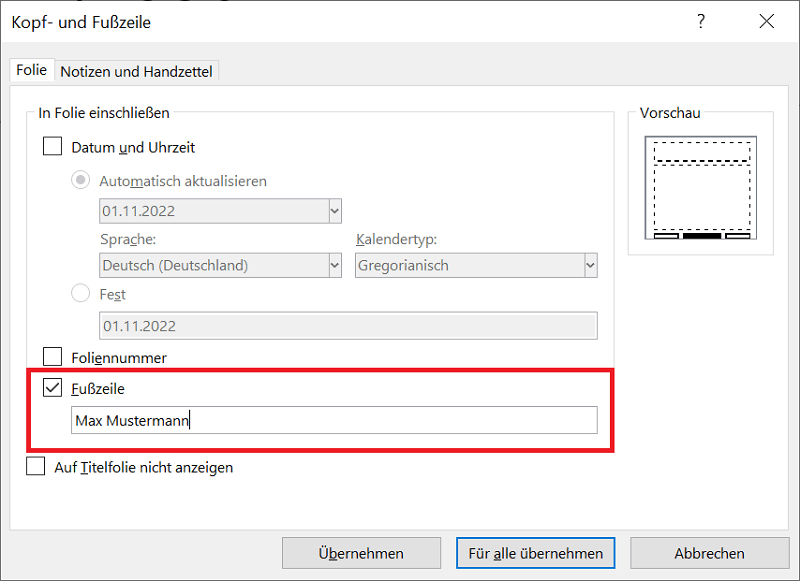
- Aby to zrobić, pozostań w zakładce "Film" i aktywuj przedostatnią opcję „Stopka”zaznaczając pole.
- Następnie wpisz żądaną treść swojej stopki w polu poniżej.
- Na koniec kliknij "Przejąć"dzięki czemu zmiany w stopce zaczną obowiązywać natychmiast.
Alternatywa: kliknij dwukrotnie stopkę
W przypadku nowszych wersji pakietu Office, a zatem i programu PowerPoint, takich jak Microsoft 365 Alternatywnie możesz kliknąć dwukrotnie stopkę.
Treść jest od razu oznaczona i gotowa do modyfikacji. Ważne jest, aby wiedzieć, że ta procedura zmienia jedynie zawartość slajdu. Aby zmienić je wszystkie, musisz przejść do wzorca slajdów. Zajmiemy się tym bardziej szczegółowo w następnym akapicie.
Zmień stopkę na wszystkich slajdach
Powyższe instrukcje wyjaśniają, jak edytować stopkę pojedynczego slajdu. Jednak w przypadku niektórych prezentacji programu PowerPoint sensowne jest wprowadzanie zmian bezpośrednio we wszystkich slajdach.
- Aby to zrobić, pozostań we wzorcu slajdów.
- W jeźdźcu "Film" aktywuj opcję jak zwykle „Stopka” i wpisz poniżej żądaną treść.
- Na koniec, aby zmienić stopkę na wszystkich slajdach, kliknij „Przejmij kontrolę nad wszystkimi”.
Zmiana zaczyna obowiązywać natychmiast, więc nowa zmodyfikowana stopka pojawi się bezpośrednio na wszystkich slajdach.
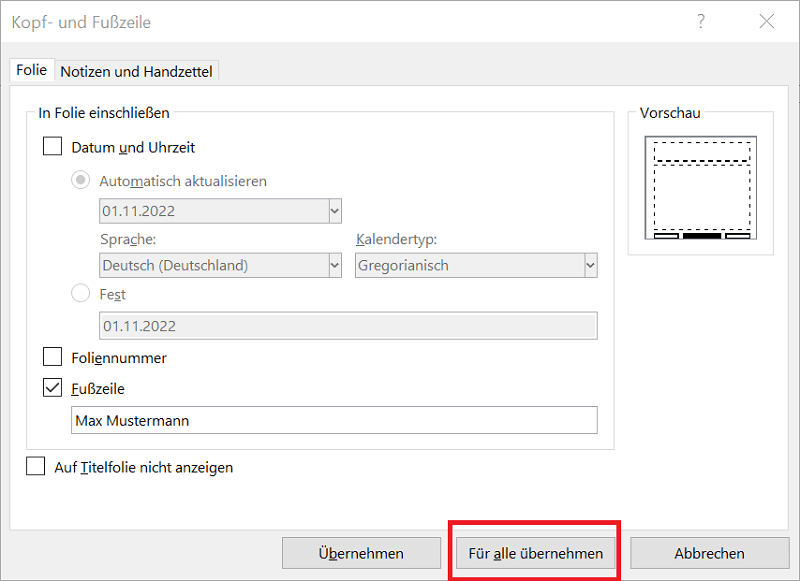
Wskazówka: W niektórych przypadkach nie ma sensu wyświetlać stopki na slajdzie tytułowym. Aby to zrobić, aktywuj opcję we wzorcu slajdów „Nie pokazuj na slajdzie tytułowym”.
Nie możesz zmienić stopki? Ta opcja rozwiązuje problem!
W pewnych okolicznościach edycja stopki w programie PowerPoint może nie być możliwa, ponieważ nie jest ona wyświetlana. W takim przypadku symbol zastępczy stopki we wzorcu slajdów jest najprawdopodobniej wyłączony. W poniższych instrukcjach pokażemy Ci, jak rozwiązać problem:
- Otwórz prezentację programu PowerPoint i kliknij górną wstążkę "Opinia". Następnie wybierz opcję w obszarze Widoki główne „Mistrz slajdów”
- W lewym okienku otworzy się obszar z kilkoma miniaturami. Wymienionych jest tutaj kilka slajdów z różnymi formatami i widokami. Kliknij górny slajd główny i wszystkie slajdy podrzędne poniżej.
- Jeśli nie ma tu stopek, oczywiste jest, że opcja symbolu zastępczego stopki we wzorcu slajdów jest wyłączona.
- Aby go aktywować, pozostań we wzorcu slajdów i aktywuj opcję w obszarze Układ wzorca „stopki”. Teraz stopka zostanie wyświetlona natychmiast.
Ważny: Jeśli aktywowałeś tę opcję na jednym slajdzie, może to nie dotyczyć innych slajdów podrzędnych. Z tego powodu kliknij wszystkie slajdy wymienione na miniaturze, aby upewnić się, że każdy slajd ma tę funkcję włączoną.








