

W tym poście dowiesz się jak go stworzyć Chroń plik Excel hasłem. Pokażemy Ci jak zabezpieczyć cały plik przed otwarciem i alternatywnie jak aktywować ochronę arkusza. Umożliwia to otwarcie pliku, ale nie można wprowadzać w nim żadnych zmian.
Jak zabezpieczyć hasłem plik Excel
W poniższych instrukcjach najpierw pokażemy, jak zabezpieczyć cały plik Excel (skoroszyt) hasłem. Jeśli plik zostanie otwarty, należy najpierw podać hasło, aby wyświetlić i zmienić jego zawartość:
- Otwórz żądany plik Excel, który chcesz chronić hasłem.
- Teraz kliknij na górnym pasku menu "Plik" a następnie w lewym menu "Informacja".
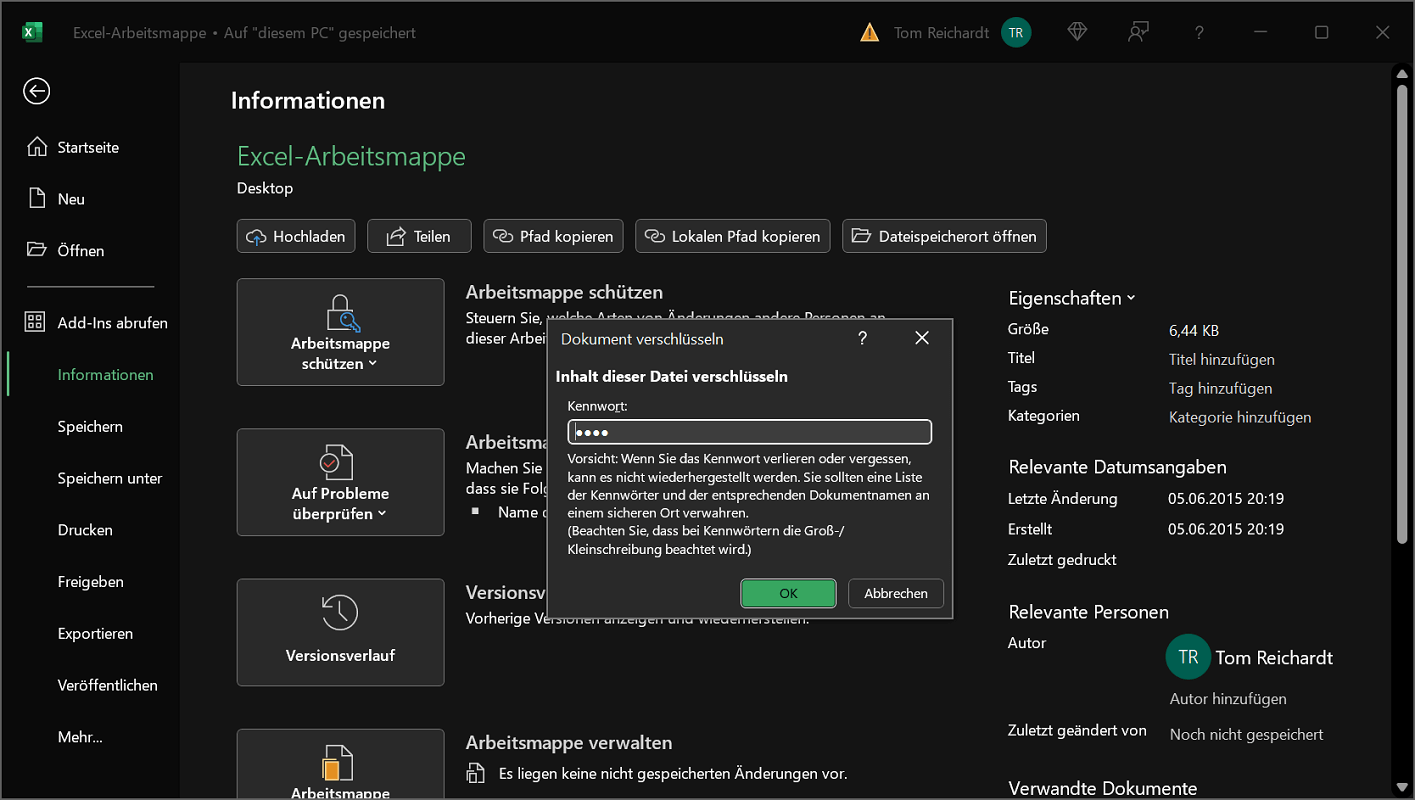
- Na górze znajdziesz punkt „Chroń skoroszyt”. Kliknij przycisk, aby otworzyć menu. Teraz wybierz opcję tutaj „Szyfruj za pomocą hasła” z.
- Teraz wprowadź żądane hasło, którym chcesz chronić dane i potwierdź, klikając "OK". Wprowadź ponownie hasło i kliknij ponownie "OK".
- Ochrona hasłem pliku Excel jest teraz aktywna. Zapisz i zamknij plik w zwykły sposób. Przy następnym uruchomieniu zostaniesz poproszony o podanie zdefiniowanego hasła.
Usuń ponownie hasło Excela
- Aby usunąć hasło programu Excel do pliku lub skoroszytu, pozostań w okolicy informacja.
- Kliknij tutaj górny przycisk „Chroń skoroszyt” a następnie kliknij opcję „Szyfruj za pomocą hasła”.
- Usuń w polu Hasło:wcześniej zdefiniowane hasło, które jest pokazane jako symbole kropek.
- Jednym kliknięciem "OK" potwierdź zmiany. Ochrona hasłem jest teraz całkowicie wyłączona.
Alternatywnie: aktywuj ochronę arkusza hasłem
Dzięki temu alternatywnemu wariantowi inne osoby mogą przeglądać plik Microsoft Excel Otwarte. Nie można jednak wprowadzać zmian w dołączonych arkuszach. Obejmuje to na przykład usuwanie kolumn lub formatowanie komórek.
- Otwórz żądany plik Excel, dla którego chcesz aktywować ochronę arkusza.
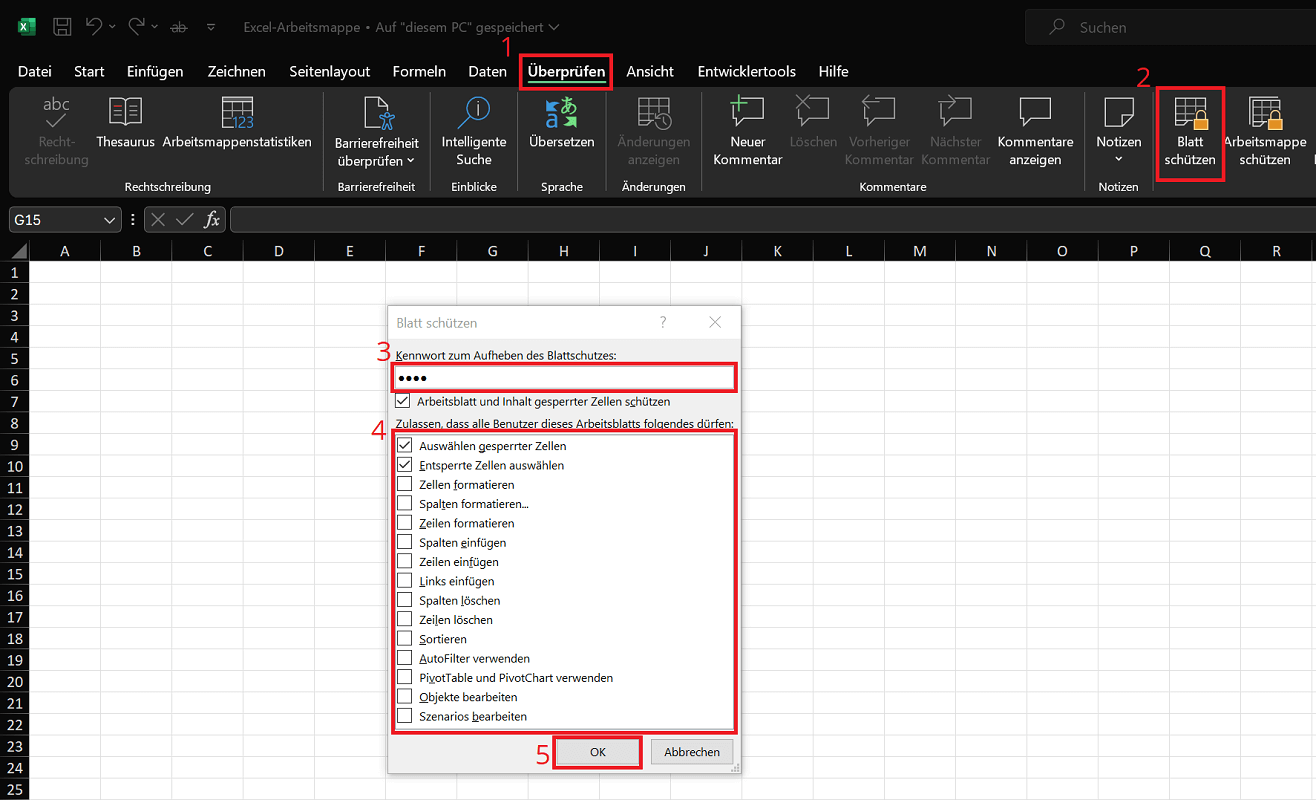
- Kliknij w górnym pasku menu "Sprawdzać" a potem w okolicy Chronić NA „Chroń liść”.
- Okno Chroń liść otwiera się, wpisując u góry żądane hasło, za pomocą którego chcesz aktywować ochronę arkusza.
- Ponadto określasz, jakie opcje powinni mieć inni użytkownicy, aby wprowadzać zmiany w arkuszu. Dokonaj tutaj żądanego wyboru i kliknij "OK"aby włączyć ochronę arkusza.
- Następnie należy ponownie wprowadzić hasło i jeszcze raz "OK"potwierdzać.
Jeśli inni użytkownicy będą teraz chcieli wprowadzić wcześniej zdefiniowaną przez Ciebie zmianę, otrzymasz odpowiedni komunikat, że arkusz jest chroniony przed zapisem.
Ponownie usuń zabezpieczenie liści
- Aby odblokować arkusz i całkowicie go usunąć, kliknij w górnym pasku menu "Sprawdzać" a potem pod Chronić NA „Usuń ochronę liści”.
- Teraz wpisz wcześniej zdefiniowane hasło do ochrony arkusza i potwierdź klikając "OK".
- Ochrona arkusza jest teraz trwale wyłączona.







