W tym poście pokażemy Ci, jak go stworzyć Chroń foldery Windows hasłem. Wprowadzimy Cię w funkcję ochrony bezpośredniej w systemie Windows, a także wyjaśnimy, w jaki sposób możesz alternatywnie stworzyć ochronę hasłem za pomocą WinRAR.
Jak zabezpieczyć hasłem folder Windows
W innym artykule wyjaśniliśmy już, jak możesz... Hasło systemu Windows 10 chroni folder za pomocą funkcji BitLocker – Chron Foldery Systemu Windows 10 Haslem. System Windows ewoluował, zapewniając znacznie prostszą metodę ochrony folderów i zawartych w nich plików. Teraz przedstawimy Ci tę metodę w następujących instrukcjach krok po kroku:
- Kliknij prawym przyciskiem myszy folder, który chcesz zabezpieczyć hasłem.
- Następnie wybierz Menu kontekstowe „Charakterystyka” z.
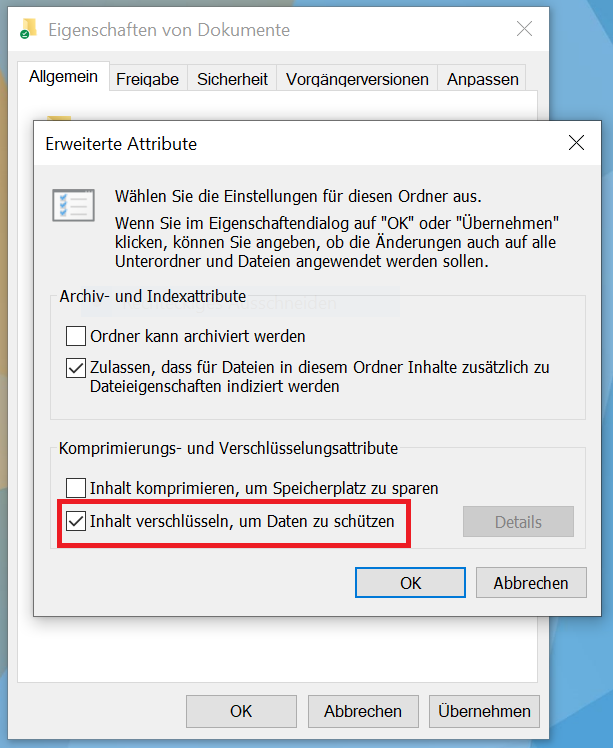
- Kliknij w zakładce Ogólnie w dolnym obszarze Atrybuty: NA "Rozszerzony".
- Teraz okno się otwiera Rozszerzone atrybuty, gdzie na dole masz opcję „Szyfruj zawartość, aby chronić dane” wybierać. Następnie kliknij "OK".
- Potwierdź w oknie właściwości klikając "Przejąć" i zamknij okno jednym kliknięciem "OK".
To wszystko! Jako zalogowany użytkownik na pierwszy rzut oka żadna ochrona nie jest aktywna. Ale inny użytkownik próbuje otworzyć folder, dostęp jest zabroniony.
Ponadto natychmiast po włączeniu ochrony masz możliwość zapisania klucza bezpieczeństwa do szyfrowania plików. Klucz ten jest pomocny i niezbędny w przypadku późniejszej utraty dostępu do pliku. W oknie wybierz pierwszą opcję „Utwórz kopię zapasową teraz (zalecane)” i postępuj zgodnie z dalszymi instrukcjami.
Wyeksportuj certyfikat ponownie, korzystając z Kreatora eksportu certyfikatów
Czy zignorowałeś lub przypadkowo zamknąłeś okno certyfikatu? Aby ponownie wyeksportować i utworzyć kopię zapasową certyfikatu, wykonaj następujące kroki:
- Naciśnij skrót klawiaturowy „Klawisz Windows + R” i wejdź Uruchom okno dialogowe polecenie „certmgr.msc” Następnie kliknij "OK".
- Teraz kliknij „Własne certyfikaty” i ponownie kliknij folder „Certyfikaty”.
- Następnie kliknij prawym przyciskiem myszy swoją nazwę użytkownika i wybierz „Wszystkie zadania” z. Następnie kliknij w podmenu "Eksport…".
- Teraz się otwiera Kreator importu certyfikatówklikając "Dalej" trzask.
- W następnym kroku kliknij opcję „Tak, eksportuj klucz prywatny” a potem w górę "Dalej".
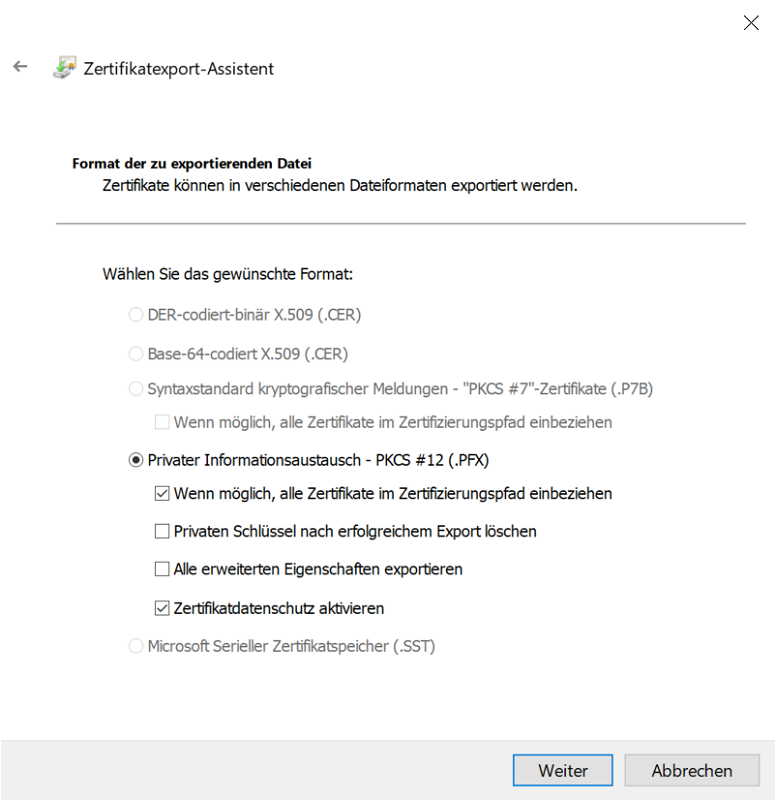
- Następna musi być druga opcja „Wymiana informacji prywatnych – PKCS #12 (.PFX)” zostać aktywowany. Potrzebujesz także dwóch opcji „Jeśli to możliwe, uwzględnij wszystkie certyfikaty w ścieżce certyfikacji” I „Aktywuj ochronę danych certyfikatu” wybierać. Gdy już to zrobisz, kliknij "Dalej".
- W kolejnym kroku aktywuj opcję "Hasło:"zaznaczając pole. Wprowadź także dowolne hasło, którego chcesz używać do ochrony certyfikatu. Gdy już to zrobisz, kliknij "Dalej".
- Na koniec wpisz dowolną nazwę pliku i określ folder, w którym ma zostać zapisany certyfikat.
- Następnie kliknij "Dalej" i znowu w górę "Skończyć"aby wyeksportować certyfikat.
Alternatywnie: Chroń foldery Windows za pomocą WinRAR
Jeśli chcesz chronić folder Windows hasłem, możesz alternatywnie użyć WinRAR. A oto jak to działa:
- Nie zainstalowałeś jeszcze WinRAR-a? The Tutaj możesz pobrać i zainstalować aktualną wersję.
- Kliknij prawym przyciskiem myszy folder Windows, który chcesz zabezpieczyć hasłem za pomocą programu WinRAR.
- Teraz wybierz opcję w menu kontekstowym, które zostanie otwarte „Dodaj do archiwum…” z.
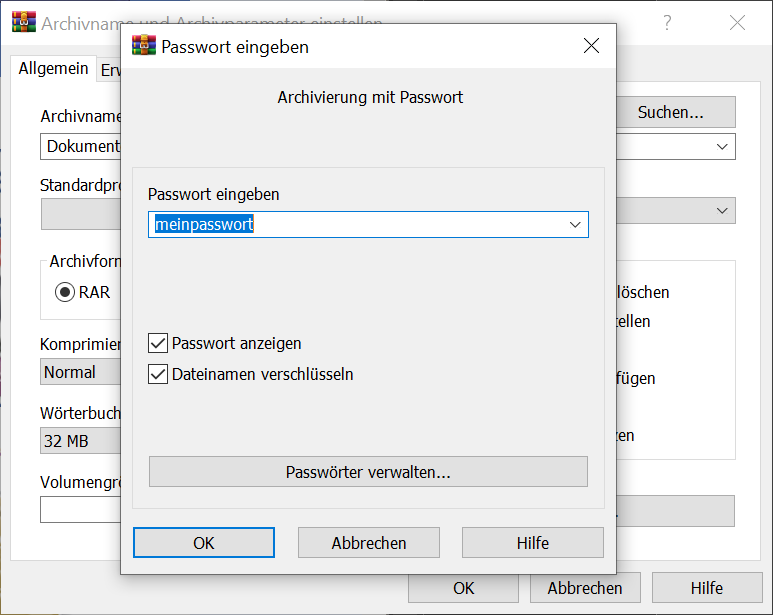
- W oknie Ustaw nazwę archiwum i parametry archiwum teraz kliknij opcję „Ustaw hasło…”.
- Wprowadź żądane hasło, za pomocą którego chcesz chronić folder. Masz także możliwość zaszyfrowania nazwy pliku (zalecamy tę opcję, aby nikt nie mógł przeglądać zawartości archiwum).
- Gdy już wszystko będzie gotowe, potwierdź klikając "OK".
- Teraz kliknij ponownie "OK"stworzyć archiwum i jednocześnie zabezpieczyć je hasłem.
Jeśli teraz otworzysz archiwum podwójnym kliknięciem, zostaniesz poproszony o podanie hasła.