

Chcesz, aby Twój komputer automatycznie uruchamiał określone programy zaraz po włączeniu? W tym celu nadaje się Autostart w Windows 10 – Microsoft Windows 10 . W tym folderze lub menu określasz, które narzędzia mają być gotowe do użycia natychmiast po uruchomieniu systemu. Dzięki temu możesz od razu rozpocząć pracę i zaoszczędzić czas oraz kliknięcia.
Gdzie mogę znaleźć start w Windows 10?
W Autostartie w Windows 10 możesz wprowadzać dowolne zmiany oraz aktywować lub dezaktywować określone programy. Funkcję autostartu otwierasz w następujący sposób:
- Naciśnij skrót klawiaturowy „Klawisz Windows + i”aby otworzyć Ustawienia.
- Następnie wybierz opcję „Aplikacje”
- Następnie kliknij wpis w lewym przeglądzie „Autostart”.
- Na poniższej liście znajdziesz wszystkie autostarty systemu Windows 10. Można je teraz aktywować lub dezaktywować.
- Aby to zrobić, kliknij przełącznik za odpowiednią aplikacją, aby włączyć się zgodnie z wymaganiami "A" Lub "Z"
Alternatywa: Zmień autostart w Windows 10 w Menedżerze zadań
Jeśli chcesz zmienić autostart w Windows 10, możesz to zrobić alternatywnie w Menedżerze zadań:
- Kliknij prawym przyciskiem myszy pasek zadań i kliknij „Menedżer zadań”. Alternatywnie możesz użyć skrótu klawiaturowego „Ctrl + Shift + Esc” naciskać.
- Teraz kliknij górną kartę w menedżerze zadań „Autostart”.
- Na przykład, aby wyłączyć uruchamianie określonych programów, kliknij dowolne narzędzie na liście.
- Przycisk znajdziesz teraz w prawym dolnym rogu "Dezaktywować". Kliknij na niego, aby zmienić i wyłączyć funkcję autostartu dla tego programu.
- Jeśli jednak chcesz aktywować program, kliknij ponownie "Aktywować"
Dodaj programy do uruchamiania w systemie Windows 10
Nie zawsze jest tak, że program jest wymieniony w autostartie w ustawieniach systemu Windows i w menedżerze zadań. W takim przypadku wymagane jest ręczne dodanie. W tym celu otwieramy folder Autostart Windows 10 i tworzymy skrót do programu:
- Naciśnij skrót klawiaturowy „Klawisz Windows + R”, aby otworzyć okno dialogowe Uruchom.
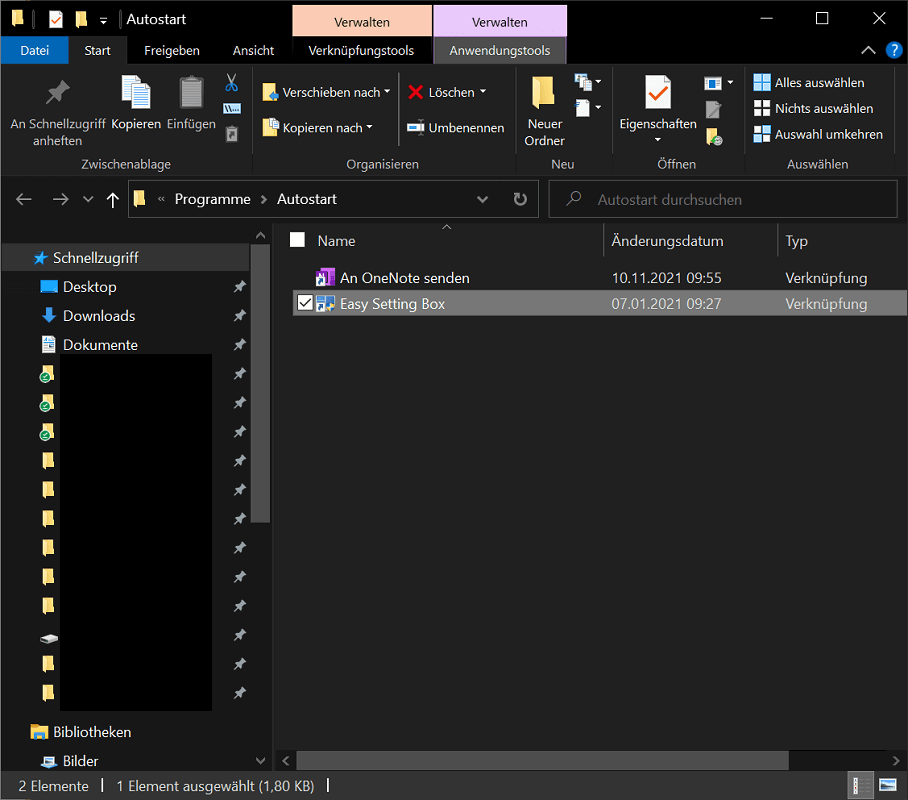
- Wpisz polecenie w oknie dialogowym „powłoka:uruchamianie” Następnie naciśnij „Klawisz Enter”lub kliknij "OK".
- Za pomocą tego polecenia system Windows 10 otwiera folder startowy, który powinien już zawierać niektóre programy lub aplikacje.
- Teraz przejdź do podfolderu odpowiedniego programu, który chcesz skopiować do folderu startowego.
- Kliknij go prawym przyciskiem myszy i wybierz "Kopia"
- Teraz przejdź do folderu startowego i kliknij prawym przyciskiem myszy wolne miejsce.
- Klikając na „Wstawić" System Windows utworzy teraz skrót do właśnie skopiowanego programu.
Przy okazji: Ścieżka do folderu Autostart w systemie Windows 10 jest następująca: C:\Users\twoja_nazwa_użytkownika\AppData\Roaming\Microsoft\Windows\Start Menu\Programs\Startup
Test w menedżerze zadań pokazuje: Aplikacja skopiowana do folderu startowego jest natychmiast wyświetlana na liście startowej. Aktywacja również nie jest konieczna; Windows już to za Ciebie zrobił. Od tego momentu program będzie uruchamiał się automatycznie przy kolejnym uruchomieniu systemu.
Wyłącz i usuń autostarty
Omówiliśmy już, jak dezaktywować autostart w Windows 10 w akapicie „Gdzie mogę znaleźć autostart w Windows 10?” wyjaśnione. Tutaj otwieramy ustawienia lub menedżera zadań i dezaktywujemy odpowiedni program, który nie powinien już uruchamiać się automatycznie.
Ale oprócz edytowania i wyłączania startów niektórzy użytkownicy chcą także całkowicie usunąć programy. I to działa tak:
- Naciśnij skrót klawiaturowy „Klawisz Windows + R”, aby otworzyć okno dialogowe Uruchom.
- Teraz wprowadź polecenie w nowym oknie „powłoka:uruchamianie” i naciśnij „Klawisz Enter”. Alternatywnie możesz także kliknąć "OK"
- Folder startowy systemu Windows 10 zostanie teraz otwarty. Czy na liście znajduje się program, który chcesz usunąć z programu Startup? Następnie kliknij go prawym przyciskiem myszy i wybierz "Usuwać" Alternatywnie możesz także oznaczyć go jednym kliknięciem i „Usuń klucz” naciskać.
Czy program jest obecny i wyłączony w Ustawieniach systemu Windows lub w menu Startup w Menedżerze zadań, ale nadal nie ma go na liście w folderze? W takim przypadku szybkie i łatwe usunięcie niestety nie jest możliwe.
Zamiast tego musisz użyć narzędzi innych firm, takich jak CCleaner. Tutaj znajdziesz menu autostartu, w którym możesz konkretnie usuwać wpisy.
Regularnie sprawdzaj swoje programy startowe
Im więcej programów znajduje się w folderze Autostart, tym więcej energii i czasu ładowania potrzeba podczas uruchamiania komputera. W związku z tym osiągnięcie pełnej funkcjonalności systemu może zająć więcej czasu.
Z tego powodu zalecamy regularne sprawdzanie, które programy aktualnie znajdują się w trybie autostartu. Jeśli to konieczne, zmodyfikuj później wpisy. Tylko w ten sposób można skrócić czas ładowania i szybko uruchomić system.







