

Aby zapewnić stabilne i bezpieczne działanie systemu operacyjnego, niezbędne są regularne aktualizacje. W tym celu Microsoft oferuje Asystenta Windows Update, który aktualizuje system.
Poniżej znajdziesz ważne i pomocne informacje dotyczące Asystenta Windows Update. Otrzymasz także linki do pobrania i instrukcje wyjaśniające krok po kroku, jak to działa.
Co to jest Asystent Windows Update?
Asystent Windows Update to małe narzędzie (program). Zostanie pobrany na Twój komputer i zainstaluje wszelkie aktualizacje wydane w przeszłości. Dotyczy to na przykład aktualnej wersji 22H2 systemu Windows 10.
Masz również możliwość wykorzystania tego narzędzia do aktualizacji z jednej wersji systemu operacyjnego do następnej. Więc możesz od Uaktualnij system Windows 7 do systemu Windows 10 – Instrukcje Aktualizacji Systemu Windows 7 Do Windows 10aby móc w przyszłości pracować z obecnym systemem.
Krótkie podsumowanie ważnych funkcji
- W pełni automatyczne pobieranie i instalacja wszystkich ważnych aktualizacji – Twój system jest aktualny
- Przejdź na wyższą wersję systemu Windows (np. z Windows 7 na 10) – przełącz się szybko i łatwo
- Analiza systemu, na przykład w celu zapewnienia kompatybilności sprzętu (procesor, pamięć itp.).
Ważna UWAGA: Jeśli nie chcesz czekać z pobraniem i skonfigurowaniem najnowszych aktualizacji za pomocą kreatora, możesz to zrobić samodzielnie. Mianowicie z tym Aktualizacja systemu Windows 10 – Aktualizacja Windowsa 10 Funkcja umożliwiająca niezależne instalowanie aktualizacji.
Jak działa Asystent Windows Update?
Asystent Windows Update to mały, niezależny program, który należy najpierw pobrać. Linki do pobrania i instrukcje instalacji można znaleźć w następnej sekcji.
Po zakończeniu pobierania uruchom narzędzie, aby przeprowadzić automatyczne wyszukiwanie. Ważne: wymagane jest do tego aktywne połączenie internetowe!
Podczas wyszukiwania Asystent Windows Update nawiązuje połączenie z serwerem Microsoft. Twoja wersja systemu Windows zostanie porównana z plikami aktualizacji firmy Microsoft. Jeśli podczas wyszukiwania zostaną wykryte bieżące pliki, zostaną one automatycznie pobrane i skonfigurowane.
Którą aktualizację systemu Windows posiadam? – w ten sposób poznajesz wersję swojego systemu
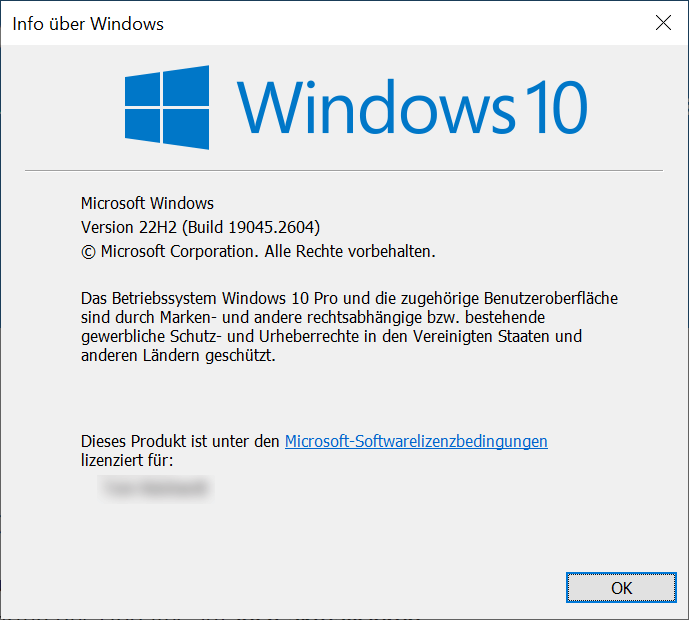
Najnowszą wersję aktualizacji można zobaczyć na stronie pobierania systemu Windows 10 (np. wersja 22H2). W kilku krokach możesz sprawdzić, która wersja jest zainstalowana w Twoim systemie:
- Naciśnij „Klucz Windows” lub kliknij pasek zadań „Przycisk Start”.
- Teraz wydaj polecenie „zwycięzca” i kliknij wynik.
- Okno Informacje o Windowsie otwiera się, w którym wyświetlane są wszystkie informacje i aktualna wersja systemu Windows.
- Jednym kliknięciem "OK" zamknij ponownie okno.
Wersja, pobieranie, instalacja i korzystanie z Asystenta aktualizacji
Poniżej dowiesz się jak pobrać i zainstalować Asystenta Windows Update:
Asystent aktualizacji do pobierania i instalacji systemu Windows 10
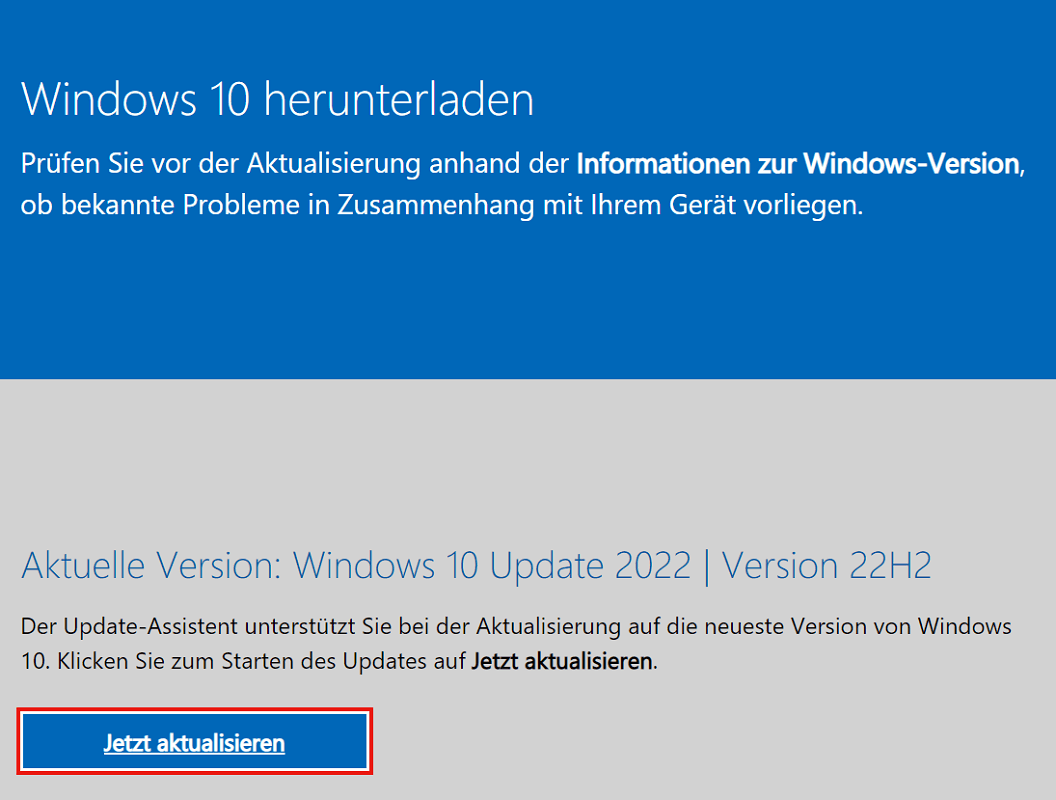
- Otwórz to Strona pobierania systemu Windows 10.
- W okolicy Aktualna wersja:… zobaczysz przycisk pobierania „Aktualizuj teraz”. Kliknij na niego, aby pobrać kreator aktualizacji.
- Kliknij dwukrotnie, aby otworzyć asystenta aktualizacji. Jeżeli pojawi się kontrola konta użytkownika, potwierdź klikając „Tak”.
- Jeśli asystent wykryje nową wersję, postępuj zgodnie z dalszymi instrukcjami. Wszystkie niezbędne pliki zostaną pobrane i skonfigurowane.
- Jeśli jednak Twój system jest aktualny, otrzymasz następujące informacje: Dziękujemy za aktualizację do najnowszej wersji systemu Windows 10.
Wskazówka: Dzięki Asystentowi aktualizacji nie ma znaczenia, który wariant bitowy jest zainstalowany w Twoim systemie. We wszystkich przypadkach narzędzie samodzielnie rozpoznaje system i instaluje odpowiednie pliki. Na przykład, jeśli szukasz Asystenta aktualizacji systemu Windows 10 w wersji 32-bitowej.

Zalety i wady w skrócie
Poniżej przedstawiono ważne zalety i wady Asystenta Windows Update:
Zalety
- Łatwy w użyciu – odpowiedni także dla niedoświadczonych użytkowników
- Zapewnia aktualność systemu, dzięki czemu jest stabilny i bezpieczny
- Jeśli nadal korzystasz z systemu Windows 7, możliwa jest bezpłatna aktualizacja do systemu Windows 10
Wady
- Wymagane jest osobne pobranie narzędzia
Typowe błędy i problemy, w tym wskazówki dotyczące ich naprawiania
Często w związku z Asystentem aktualizacji systemu Windows 10 mogą występować błędy i problemy, przez co nie działa. Poniżej zajmiemy się najczęstszymi błędami i problemami:
Podczas aktualizacji pojawia się komunikat o błędzie
Czy podczas uruchamiania kreatora aktualizacji pojawia się komunikat o błędzie? Na przykład błąd 0x80073712? A może asystent w ogóle nie działa? Poniższe rozwiązania mogą pomóc:
- Do sprawnego działania asystenta aktualizacji wymagane jest aktywne połączenie internetowe. Upewnij się, że sieć LAN lub WLAN jest prawidłowo skonfigurowana.
- Czy jest wystarczająco dużo miejsca do przechowywania? Sprawdź Panel sterowania i, jeśli to konieczne, upewnij się, że jest wystarczająca ilość pamięci.
Otwórz narzędzie do rozwiązywania problemów z usługą Windows Update
Narzędzie do rozwiązywania problemów z aktualizacją może być pomocne w naprawie błędów w postaci kodów błędów. Aby to zrobić, wykonaj następujące czynności:
- Naciśnij skrót klawiaturowy „Klawisz Windows + I”aby otworzyć Ustawienia.
- Teraz kliknij w nowym oknie „Aktualizacja i bezpieczeństwo”.
- Następnie wybierz opcję w lewym przeglądzie „Rozwiązywanie problemów”
- Następnie kliknij opcję poniżej „Dodatkowe rozwiązywanie problemów”.
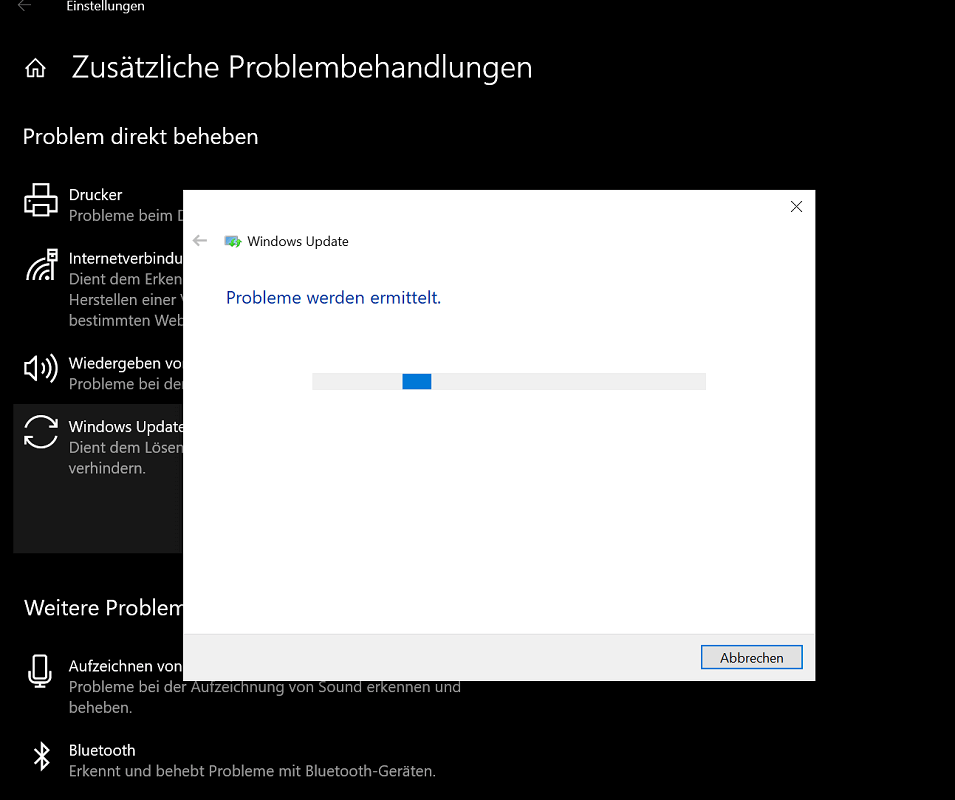
- Obszar trwa Natychmiast napraw problemgdzie wybierasz ostatnią opcję „Aktualizacja systemu Windows” wybierać.
- Na koniec kliknij „Uruchom narzędzie do rozwiązywania problemów”aby uruchomić narzędzie do rozwiązywania problemów z aktualizacją.
Dalsza aktualizacja problemów i kodów błędów za pomocą sugerowanych rozwiązań w skrócie
- Błąd aktualizacji 0x8007042b – Napraw Kod Bledu 0x8007042b Aktualizacji Systemu Windows 10 Z Kwietnia
- Błąd aktualizacji 0x80070570 – Napraw Blad Aktualizacji Systemu Windows 10 0x80070570
- Błąd aktualizacji 800B0100 – Jak Naprawic Blad Aktualizacji Systemu Windows 800b0100
- Błąd aktualizacji 80072f8f – Rozwiazywanie Problemow Z 80072f8f Oto Jak To Zrobic
- Błąd aktualizacji 80072ee2 – Poprawka Bledu 80072ee2 Podczas Aktualizacji Systemu Windows
Odinstalowywanie Asystenta Windows Update
Jeśli chcesz całkowicie odinstalować Asystenta Windows Update, wykonaj poniższe czynności:
- Naciśnij skrót klawiaturowy „Klawisz Windows + i”aby otworzyć Ustawienia systemu Windows.
- Następnie kliknij „Aplikacje”, wokół Aplikacje i funkcje aby uzyskać dostęp do przeglądu.
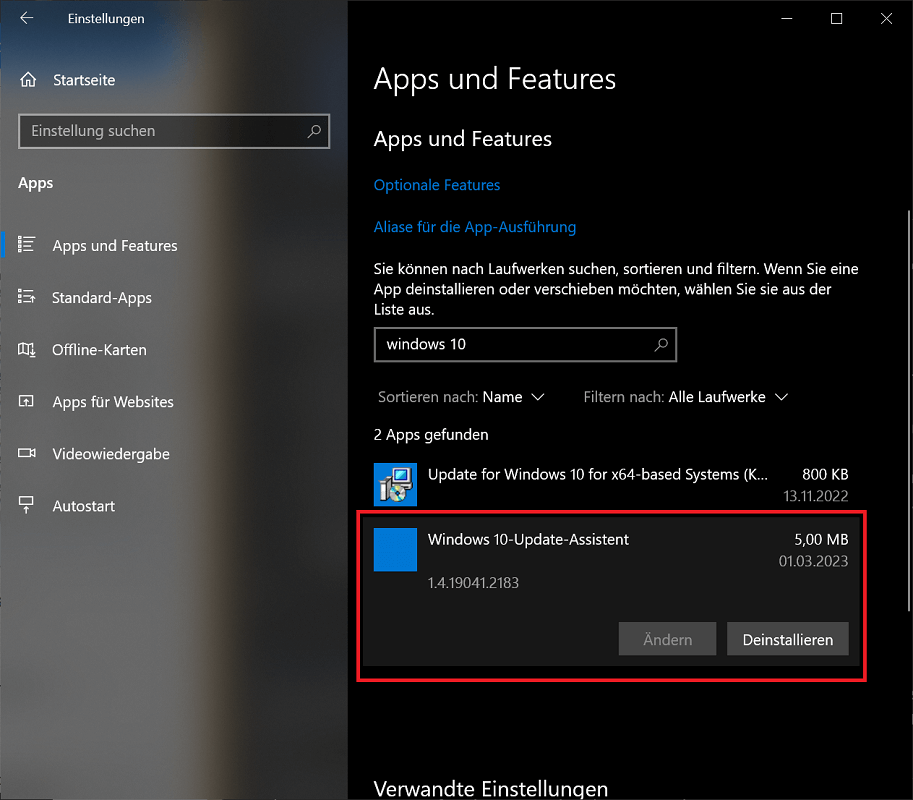
- Wpisz w polu wyszukiwania „Windows 10” Pojawi się lista wyników, na której między innymi możesz zobaczyć wynik Asystent aktualizacji systemu Windows 10 Widzieć. Kliknij wpis, aby go zaznaczyć.
- Teraz kliknij „Odinstaluj” i potwierdź ponownie, gdy tylko pojawi się małe okienko Ta aplikacja i wszystkie powiązane informacje zostaną odinstalowane
- Postępuj zgodnie z dalszymi instrukcjami, aż dezinstalacja zostanie całkowicie zakończona.
Jak często należy korzystać z Asystenta Windows Update?
Czy wolisz ręczne pobieranie i instalację aktualizacji? W takim przypadku wskazane jest sprawdzanie dostępności nowych aktualizacji i uruchamianie asystenta raz w tygodniu.
Trudno jednak udzielić ogólnej odpowiedzi, kiedy dokładnie aktualizacje zostaną udostępnione. Firma Microsoft może wprowadzać aktualizacje w dowolnym momencie.
Czy Asystent Windows Update jest bezpłatny?
Tak. Pobieranie, instalacja i użytkowanie są całkowicie bezpłatne. Rejestracja nie jest wymagana, a asystent jest wolny od reklam.
Jak długo trwa aktualizacja za pomocą Asystenta Windows Update?
Decydującym czynnikiem jest to, jak dawno temu przeprowadzono ostatnią aktualizację. Ponadto czas trwania zależy od wydajności komputera i szybkości połączenia internetowego.
Czy do korzystania z usługi wymagane jest aktywne połączenie internetowe?
Tak, Asystent Windows Update wymaga stale aktywnego połączenia internetowego, aby pobrać wszystkie pakiety. Połączenie nie może zostać przerwane podczas procesu aktualizacji.
Czy pliki i ustawienia w systemie są usuwane po przeprowadzeniu aktualizacji?
Wszystkie pliki, dokumenty i ustawienia systemu Windows pozostają niezmienione podczas aktualizacji i nie są usuwane.
Radzimy jednak nadal regularnie wykonywać kopie zapasowe danych. Z tym właściwym Oprogramowanie do tworzenia kopii zapasowych Twoje pliki są trwale zabezpieczone.
Czy podczas aktualizacji można korzystać z komputera?
Podczas gdy kreator pobiera i konfiguruje pakiety aktualizacji, możesz normalnie korzystać z komputera. Mogą jednak występować niewielkie, zauważalne ograniczenia wydajności.
Dodatkowo przy dużych aktualizacjach może się zdarzyć, że ekran aktualizacji będzie widoczny przez dłuższy czas. W tym okresie system nie będzie dostępny.







