

Możesz Windows 10 – Microsoft Windows 10 Aktywować kluczem Windows 7 i regularnie go używać? Tak! Nadal działa w 2021 r., chociaż bezpłatna promocja oficjalnie trwała tylko do lipca 2016 r. Pokażemy Ci, jak płynnie przebiega przejście, jeśli masz ważny klucz do systemu Windows 7 lub 8.1.
Kampania wolnych zmian oficjalnie już dawno się zakończyła
Windows 10 jest dostępny na rynku od lipca 2015 roku. Chcąc przyciągnąć jak najwięcej nowych użytkowników, Microsoft uruchomił kampanię: każdy, kto zdecydował się na zmianę, otrzymał możliwość bezpłatnej przejścia z Windows 7 lub 8.1 na Windows 10 w ciągu jednego roku.
Ale mimo że bezpłatna kampania oficjalnie się zakończyła, nadal działa. W kilku krokach aktywujesz system Windows 10 za pomocą klawisza Windows 7, a następnie będziesz mógł z niego w pełni korzystać.
Z łatwością przełącz się na system Windows 10 za pomocą klucza produktu Windows 7 lub 8.1
Jeśli chcesz także przejść na system Windows 10 z bezpłatną aktualizacją, wystarczy, że posiadasz ważny klucz produktu Windows 7 lub 8.1. Możesz go odczytać z poziomu bieżącego systemu operacyjnego, a następnie skorzystać z asystenta aktualizacji systemu Windows 10.
Pokażemy Ci, jak bezproblemowo pobrać i zainstalować narzędzie. Będziesz wtedy także dumnym posiadaczem systemu Windows 10.
Wyjaśnione krok po kroku: Oto sposób aktywacji systemu Windows 10 za pomocą klucza Windows 7
Poniżej wyjaśnimy krok po kroku, jak aktywować system Windows 10 za pomocą klucza Windows 7:
1. Utwórz kopię zapasową
Nawet jeśli przełączanie i aktywacja systemu Windows 10 za pomocą klawisza Windows 7 wydaje się łatwe, powinieneś być po bezpiecznej stronie. Wykonaj kopię zapasową wszystkich osobistych plików i dokumentów. Pomimo największej staranności, podczas procesu instalacji i przezbrajania może jeszcze coś pójść nie tak. W takim przypadku jesteś po bezpiecznej stronie, tworząc kopię zapasową danych.
Jeżeli nie posiadasz jeszcze programu do tworzenia kopii zapasowych danych, wszystkie istotne informacje na ten temat przekażemy Ci w poniższym artykule Oprogramowanie do tworzenia kopii zapasowych komputera – Oprogramowanie Do Tworzenia Kopii Zapasowych Komputera 1 zanim.
Otrzymasz od nas również odpowiednią wskazówkę dotyczącą oprogramowania: Acronis True Image – Narzedzia Systemowe. Za pomocą tego programu możesz za pomocą kilku kliknięć utworzyć w pełni automatyczne kopie zapasowe, które w razie problemu można szybko i łatwo przywrócić.
2. Utwórz kopię zapasową klucza produktu Windows
Jeśli chcesz aktywować system Windows 10 za pomocą klucza Windows 7, ten krok jest szczególnie ważny. Klucz produktu jest zintegrowany z aktualnie zainstalowanym systemem operacyjnym i należy go przeczytać. Konieczna jest późniejsza aktywacja systemu Windows 10. Aktywacja działa, jeśli używasz systemu Windows 7 lub 8.1.
W przypadku większości komputerów klucz produktu jest przechowywany bezpośrednio w systemie. Mówiąc dokładniej, można go znaleźć w oprogramowaniu UEFI na płycie głównej. Dzięki odpowiednim narzędziom, takim jak MyKeyFinder, szybko i łatwo odczytasz klucz produktu. W tym artykule wyjaśnimy dokładnie, jak to działa Przeczytaj Windows Product Key Krok po kroku. Odpowiednie linki do pobrania można znaleźć także tutaj.
Product Key można także znaleźć w instrukcjach obsługi, na opakowaniach płyt CD/DVD lub w e-mailach z zamówieniami, jeśli system operacyjny został zamówiony w sklepie z oprogramowaniem.
3. Pobierz i zainstaluj Asystenta aktualizacji systemu Windows 10
Po utworzeniu kopii zapasowej i odczytaniu klucza produktu przejdź do następnego kroku: Tutaj musisz pobrać i zainstalować Asystenta aktualizacji systemu Windows 10.
Nie ma znaczenia, czy na Twoim komputerze jest aktualnie zainstalowany system Windows 7, czy Windows 8.1. W obu przypadkach Asystent aktualizacji systemu Windows 10 działa płynnie.
- Najpierw odwiedź Strona pobierania systemu Windows 10.
- Przewiń trochę w dół i kliknij niebieski przycisk „Aktualizuj teraz”. Zapisz plik w dowolnym folderze na dysku twardym.
- Otwórz narzędzie Windows 10 Updater i potwierdź kontrolę konta użytkownika, klikając "Tak".
- Otworzy się okno aktualizatora i jednocześnie otrzymasz wprowadzenie. Jednym kliknięciem „Aktualizuj teraz” rozpocznie się proces aktualizacji.
- Po szybkim sprawdzeniu zgodności rozpoczyna się pobieranie wszystkich plików aktualizacji. Poczekaj, aż proces zostanie całkowicie zakończony.
- Po pomyślnym pobraniu i konfiguracji wymagane jest ponowne uruchomienie, aż wszystkie zmiany zaczną obowiązywać.

4. Dodatkowo: Zainstaluj ponownie system Windows 10
Opisany powyżej proces Asystenta aktualizacji systemu Windows 10 pobiera wszystkie nowe pliki instalacyjne i całkowicie je konfiguruje.
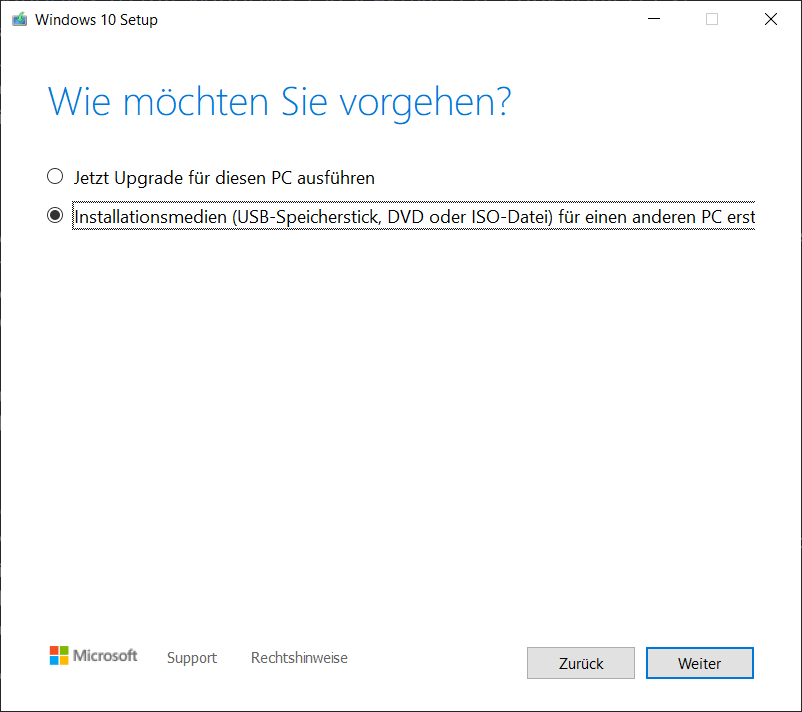
Nie jest to jednak nowa instalacja. Może to jednak mieć sens, jeśli chcesz na nowo skonfigurować system i zacząć od nowa. Wymaga to konfiguracji z dysku instalacyjnego. Może to być na przykład pamięć USB, na której skonfigurujesz wszystkie pliki systemu Windows 10 za pomocą narzędzia Windows Media Creation Tool.
W przeszłości stworzyliśmy już pomocny artykuł, który wyjaśnia, jak to zrobić Zainstaluj system Windows 10 z pamięci USB – Zainstaluj System Windows 10 Z Pamieci Usb.
Czy proces jest dla Ciebie zbyt skomplikowany i chciałbyś od razu mieć porządny dysk z Windowsem 10? W tym celu oferujemy Państwu możliwość zamówienia systemu Windows 10 na pendrive’ie.
Oferujemy następujące wersje na pendrive'ach USB:
- Strona główna systemu Windows 10 – Microsoft Windows 10 Home 32 64 Bit
- Windows 10 Professional – Kup Windowsa 10 Professional
- Windows 10 Enterprise – Microsoft Windows 10 Enterprise 32 64 Bit 2
Otwórz jedną ze stron produktów Windows 10 wymienionych powyżej i wybierz opcję "Dostawa:" rozwijanego menu. Następnie wybierz opcję „USB i online” i umieść produkt w koszyku. Gotową pamięć USB wyślemy pocztą w ciągu kilku dni roboczych.
Poniżej znajdziesz kolejny ciekawy film na YouTube, w którym ponownie omawiany jest przełącznik Windows 10 z klawiszem Windows 7:
Wniosek: przełącznik nadal działa!
Jeśli chcesz aktywować system Windows 10 za pomocą klucza Windows 7, jest to nadal możliwe. Mimo że wydawało się, że promocja zakończyła się w lipcu 2016 r., aktualizację można pobrać i skonfigurować szybko i łatwo. Wymaganych jest tylko kilka kroków.
Ważne jest, aby wykonać wszystkie kroki wymienione powyżej i między innymi przeczytać aktualny klucz produktu dla systemu Windows 7 lub 8.1. Tylko w ten sposób możesz mieć pewność, że będziesz mógł go wprowadzić podczas procesu instalacji i ponownie skonfigurować.
Nie jest jednak jasne, dlaczego nadal można aktywować system Windows 10 za pomocą klucza Windows 7. Gigant oprogramowania może być zainteresowany umożliwieniem bezpiecznej sieci i wypuszczeniem jak największej liczby wersji systemu Windows 10.







